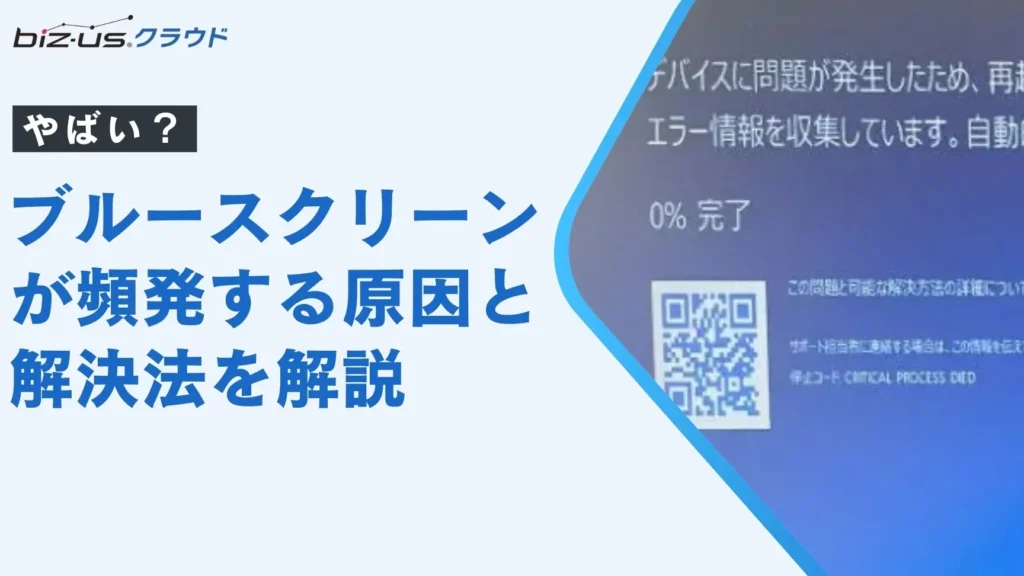
私たちがコンピュータを使うとき、最も恐ろしい瞬間の一つが、突然のブルースクリーンです。この画面が現れると、何が起こったのか分からず、不安に駆られますよね。実際、ブルースクリーンの原因は多岐にわたり、ハードウェアの問題やソフトウェアの不具合などが考えられます。
ブルースクリーン 原因とは
ブルースクリーンの原因はさまざまです。私たちは以下の要因に注目します。
- ハードウェアの故障:メモリやハードドライブの不具合が、ブルースクリーンを引き起こすことがあります。
- ドライバーの不具合:古いまたは互換性のないドライバーが原因で、システムが不安定になることがあります。
- ソフトウェアのバグ:特定のアプリケーションやオペレーティングシステムのバージョンが問題を引き起こすことがあります。
- ウイルスやマルウェア:悪意のあるソフトウェアはシステムに損害を与え、ブルースクリーンが発生する一因です。
- 過熱:PCが過熱すると、自動的にシャットダウンし、ブルースクリーンが表示されることがあります。
ブレインファードコアブレインの重要性が、これらの要因では強調されます。特定の症状やエラーコードを観察することで、原因を特定できることが多いです。たとえば、エラーコード0x0000007Bはハードウェアの問題を示唆し、0x0000001Eはソフトウェアの不具合を示すことがあります。
主な原因
ブルースクリーンが発生する理由は多岐にわたりますが、主にハードウェアの問題とソフトウェアの問題が関与しています。以下に、これらの原因について詳しく解説します。
ハードウェアの問題
ハードウェアの不具合は、ブルースクリーンの一般的な原因です。以下の手順でハードウェアの問題を特定できます。
- PCを再起動し、ブルースクリーンが再発するか確認します。
- メモリやハードドライブの診断ツールを使用し、エラーをチェックします。
- 接続されているハードウェア(外付けドライブ等)を取り外します。
- 内部のほこりやゴミを掃除し、冷却ファンが正常に働いているか確認します。
これらのステップが完了した後もブルースクリーンが発生する場合、ハードウェアの部品交換や修理が必要です。
ソフトウェアの問題
ソフトウェアの不具合も、ブルースクリーンの原因となります。以下の手順でソフトウェアの問題を診断できます。
- 最近インストールしたソフトウェアをアンインストールします。
- ドライバーのアップデートを確認し、最新のものに更新します。
- オペレーティングシステムのアップデートを行い、セキュリティパッチを適用します。
- ウイルススキャンを実施し、マルウェア・ウイルスを除去します。
特定のエラーメッセージ
特定のエラーメッセージは、ブルースクリーンが発生した際に最も重要な情報を提供します。これらのエラーメッセージを理解することで、問題の解決に近づくことができます。
エラーコードの解析
エラーコードには多くの種類がありますが、以下の手順で解析を進めます。
- エラー表示を確認する。 ブルースクリーンの表示内容を正確にメモします。
- エラーコードを特定する。 一般的なコードとして0x0000007Bや0x0000001Eなどがあります。
- 公式資料を参照する。 Microsoftなどの信頼できるサイトでエラーコードの意味を確認します。
- 問題の原因を特定する。 ハードウェアやソフトウェアの問題を考慮します。
- 必要な対策を考える。 情報に基づいて適切な修正を行います。
具体例
具体的なエラーコードに関する情報を取り上げます。以下は一般的なエラーコードです。
原因の診断方法
ブルースクリーンの原因を特定するためには、正しい診断手順を踏むことが重要です。以下の手順を実行することで、問題の特定と解決に繋がります。
トラブルシューティング手順
- PCを再起動する。 簡単な再起動で一時的な不具合が解消される場合があります。
- エラーコードを確認する。 ブルースクリーンが表示された際のエラーコードをメモし、記録します。
- 最近の変更を振り返る。 ソフトウェアやハードウェアのアップデート、インストールしたアプリケーションに注目します。
- ドライバーを更新する。 最新のドライバーがリリースされている場合、更新することで問題が解決することがあります。
- ウイルススキャンを実行する。 マルウェアやウイルスが原因である可能性を排除します。
- ハードウェアをチェックする。 メモリやハードドライブなどのハードウェアの状態を確認します。
- 診断ツールを使用する。 システムに搭載されている診断ツールで、ハードウェアのテストを実施します。
- 問題が解決しない場合はリカバリーを検討する。 最終手段として、システムのリカバリーを行うことも考慮します。
専用ツールの利用
特定の診断ツールを使用することで、ブルースクリーンの原因をより効率的に見つけることができます。以下のツールを活用します。
対策と予防
ブルースクリーンの問題を解決するためには、適切な対策と予防策が不可欠です。ここでは、私たちが実践する具体的な手順を示します。
定期的なメンテナンス
定期的なメンテナンスを行うことは、ブルースクリーンの防止に役立ちます。以下の手順を参考にしてください。
- PCの掃除を行う: 定期的に内部のホコリを取り除き、過熱を防ぎます。
- ハードディスクの空き容量を確認する: ストレージがいっぱいになると、パフォーマンスに影響します。
- ソフトウェアのアップデートを実施する: 最新のセキュリティパッチを適用して、脆弱性を防ぎます。
- バックアップを定期的に取る: 大切なデータを守るために、定期的にバックアップを行います。
不具合の修正
- 最近インストールしたプログラムの確認: 不具合を引き起こすかもしれないソフトウェアを特定します。
- ドライバーの更新を行う: デバイスマネージャーを使用して、ドライバーを最新に保ちます。
- オペレーティングシステムの修復を試みる: 設定からシステムの修復機能を利用します。
- ウイルススキャンを実施する: マルウェアを排除してシステムの安定性を保ちます。
Conclusion
ブルースクリーンは私たちのコンピュータ使用時に直面する大きな障害です。原因を理解し適切な対策を講じることで、私たちはこの問題を軽減しシステムの安定性を向上させることができます。エラーコードを解析しトラブルシューティング手順を実行することが重要です。定期的なメンテナンスやソフトウェアのアップデートも忘れずに行いましょう。これらの取り組みを通じて、ブルースクリーンの発生を防ぎ快適なコンピュータライフを維持していきたいものです。