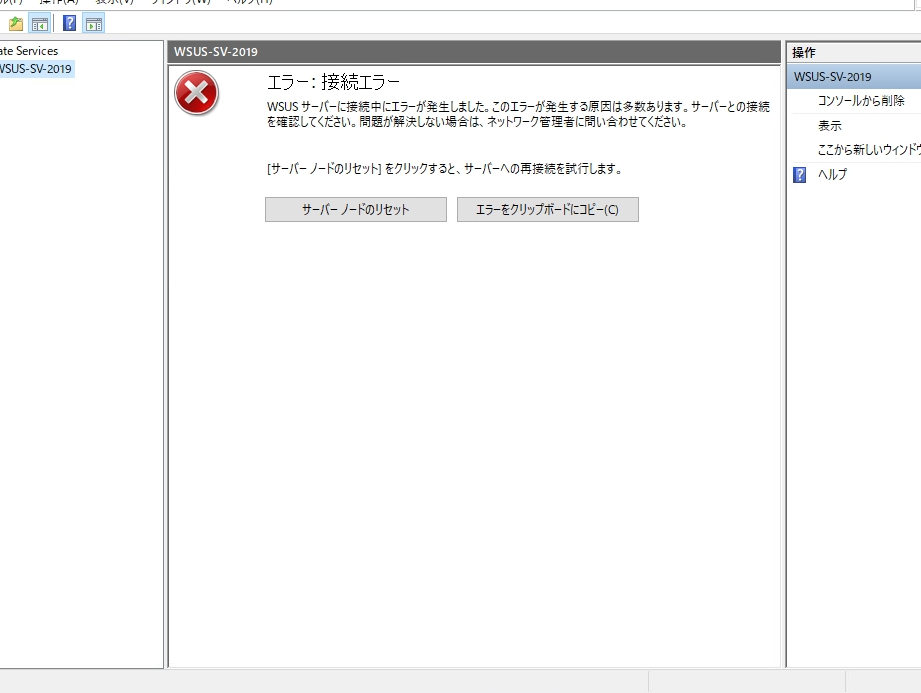
WSUS接続エラーに直面したことはありませんか?私たちも同じような問題に悩まされたことがあります。このエラーは、Windows Update Servicesを利用する際に多くのユーザーが遭遇する一般的なトラブルです。接続エラーが発生すると、重要な更新プログラムが適用できず、システムのセキュリティが脅かされる可能性があります。
WSUS 接続エラーの概要
WSUS接続エラーは、システムの更新管理において頻繁に発生する問題です。このエラーの影響により、重要な更新プログラムが適用できなくなり、セキュリティリスクが増大します。ここでは、WSUS接続エラーの一般的な原因と、それに対する対策について説明します。
一般的な原因
- ネットワーク接続の問題
サーバーとクライアント間のネットワーク接続が不安定な場合、接続エラーが発生することがあります。
- WSUSサーバーの設定ミス
WSUSサーバーの設定が正しくないと、クライアントがサーバーに接続できません。
- ファイアウォールの設定
ファイアウォールの制限により、WSUSまでのトラフィックがブロックされることがあります。
- サービスの停止
WSUSに関連するサービスが停止している場合、接続できなくなることがあります。
トラブルシューティング手順
以下の手順に従って、WSUS接続エラーを解決できます。
- ネットワーク接続を確認する。ネットワークが正常に機能しているか、他のデバイスでテストします。
- WSUSサーバーの設定を確認する。管理コンソールから設定を確認し、適切な設定が行われていることを確認します。
- ファイアウォールの設定を確認する。WSUSが必要とするポート(通常は8530または8531)が開いていることを確認します。
- WSUSサービスを再起動する。Windowsサービスで「Windows Server Update Services」を見つけて、再起動します。
- クライアント設定を確認する。グループポリシーでWSUSサーバーのURLが正しく設定されているか確認します。
主な原因
多くのWSUS接続エラーは、特定の原因によって引き起こされます。ここでは、その代表的な原因について説明します。
ネットワーク接続の問題
ネットワーク接続の問題は、WSUS接続エラーの一般的な要因です。有効な接続がないと、WSUSサーバーにアクセスできません。以下の手順で接続の問題を確認します。
- ネットワークケーブルを確認する。 ケーブルがしっかりと接続されているか確認します。
- ルーターやモデムの状態をチェックする。 正常に動作しているかどうかを確認します。
- インターネット接続をテストする。 他のウェブサイトにアクセスできるか確認します。
- DNS設定を検証する。 正しいDNSサーバーを設定しているか確認します。
- WSUSサーバーのIPアドレスをpingする。 応答があるか確認します。
これらの手順を実行しても問題が解決しない場合、ネットワーク機器の再起動を検討します。
設定ミス
設定ミスもWSUS接続エラーの要因として挙げられます。WSUSサーバーやクライアントの設定を確認する必要があります。以下の手順を参考にしてください。
- WSUSサーバーの設定を確認する。 サーバーが正しく構成されているか検証します。
- グループポリシー設定を再確認する。 WSUSへの接続設定が正しいか確認します。
- 更新プログラムの同期設定を見直す。 同期が適切に行われているか確認します。
- クライアントの設定を確認する。 WSUSサーバーのアドレスが正しく入力されているか検証します。
- サービスが実行されているかチェックする。 WSUS関連のサービスが稼働しているか確認します。
エラーの診断方法
エラーの診断は、WSUS接続エラーを解決するための重要なステップです。以下の手順を確認して、エラーの原因を特定しましょう。
ログファイルの確認
ログファイルには、エラーの詳細が記録されています。これを確認することで、問題の根本原因を見つける手助けとなります。
- WSUSサーバーにアクセスします。
- 「C:Program FilesUpdate ServicesLogFiles」に移動します。
- 「SoftwareDistribution.log」ファイルを開きます。
- エラーメッセージやコードを探します。
- 記録されたエラーの詳細をメモします。
WSUS サーバーの状態チェック
- WSUSサーバーを開きます。
- 管理コンソールにログインします。
- 「サーバー状態」をクリックします。
- 「更新」をチェックし、必要に応じて同期を実行します。
- 関連サービス(IIS、WSUSサービス)が稼働しているか確認します。
解決策
WSUS接続エラーを解決するためには、いくつかの手順に従うことが重要です。以下に、具体的な解決策を提示します。
設定の見直し
- WSUSサーバーの設定を確認する
WSUSサーバーの設定コンソールを開き、正しいポート番号やURLが設定されているか確認します。
- グループポリシーを確認する
グループポリシー管理ツールを利用し、クライアントが正しいWSUSサーバーを指しているか再確認します。
- クライアント側の設定を確認する
各クライアントで、レジストリキーや更新の設定をチェックします。特に、HKEY_LOCAL_MACHINESOFTWAREPoliciesMicrosoftWindowsWindowsUpdateの値が正しいか確認します。
- WSUS関連サービスの確認
サーバー上で、WSUSサービスや関連サービス(例えば、IISサービス)が稼働しているか確認し、必要に応じて再起動します。
ネットワークのトラブルシューティング
- ネットワーク接続を確認する
有線接続の場合、ケーブルが正しく接続されているか確認します。無線接続の場合、Wi-Fiの状態をチェックします。
- ルーターとモデムの再起動
ルーターやモデムを一度電源から切り、数秒待ってから再度電源を入れます。
- DNS設定を確認する
DNSサーバーの設定が正しいか確認します。一般的には8.8.8.8(Google Public DNS)を利用することが多いです。
- WSUSサーバーのIPアドレスをpingする
コマンドプロンプトを開き、ping <WSUSサーバーのIPアドレス>を実行し、接続性を確認します。
- ファイアウォール設定の確認
サーバー及びクライアントのファイアウォール設定を確認し、WSUSに関連するポートを許可します。一般的にはポート8530(HTTP)と8531(HTTPS)を使用します。
予防策
WSUS接続エラーを回避するための対策を以下に示します。この手順に従うことで、エラーの発生を減らすことができます。
- ネットワーク接続の確認: 安定したネットワーク接続を確認します。ルーターやモデムの再起動を行い、接続状況をリセットします。
- WSUSサーバーの設定を確認: WSUSサーバーの設定が正しいか確認します。ポート番号やURLが間違っていないかチェックします。
- グループポリシーの設定を見直し: クライアントが正しいWSUSサーバーを指しているか確認します。グループポリシー管理ツールを利用します。
- ファイアウォールの設定を確認: ファイアウォールがWSUSトラフィックをブロックしていないか確認します。必要に応じて例外ルールを追加します。
- WSUS関連サービスの稼働状況を確認: WSUSサービスが実行中か確認します。必要であればサービスを再起動します。
- クライアント設定の確認: WSUSクライアントの設定を確認します。正しく設定されているか、特に更新プログラムの自動取得設定を再確認します。
Conclusion
WSUS接続エラーは多くのユーザーにとって頭痛の種ですが正しい手順を踏むことで解決可能です。ネットワークの確認や設定の見直しを行うことでエラーを防ぎシステムの安全性を保つことができます。私たちはこれらのトラブルシューティング手順を実践し問題を迅速に解決することが重要です。安定した環境を維持するために定期的な確認も忘れずに行いましょう。これにより、スムーズな更新プロセスを確保し私たちのシステムを守ることができます。