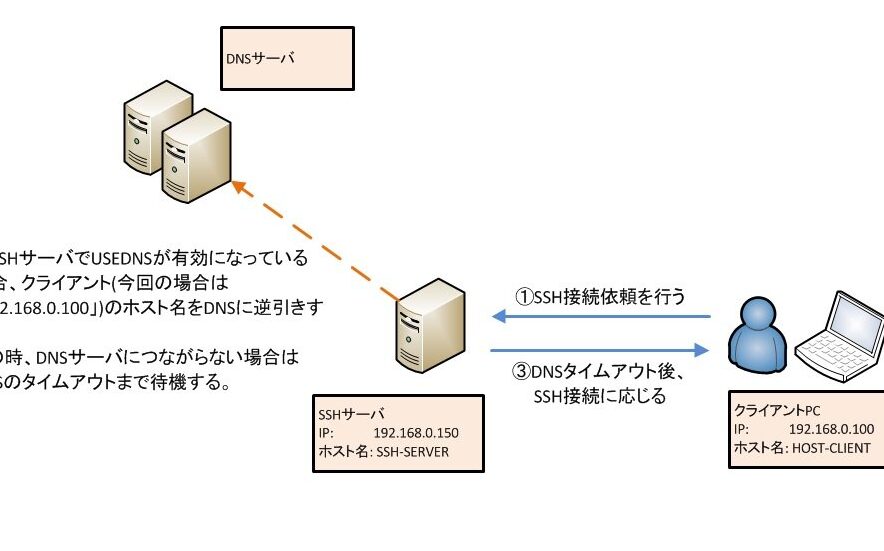
SSH接続ができないと、サーバー管理やリモート作業が大きく制約されます。私たちもこの問題に直面した経験があり、その解決策を探ることが重要だと感じています。SSH接続できない理由は多岐にわたり、トラブルシューティングの手順を知ることが解決への第一歩です。
SSH 接続できない原因
SSH接続ができない場合、さまざまな原因があります。以下に、主な原因とそれぞれの詳細を示します。
ネットワークの問題
ネットワークの問題は、SSH接続ができない一般的な原因です。具体的には以下の点を確認します。
- ネットワーク接続を確認する。Wi-Fiや有線接続が正常か確かめます。
- ファイアウォールの設定を確認する。SSHポート(通常は22番)がブロックされていないか確認します。
- サーバーのIPアドレスを確認する。正しいアドレスに接続しているか確認します。
- プロキシ設定を確認する。プロキシ経由で接続している場合、設定を見直します。
認証情報の誤り
認証情報の誤りもSSH接続の障害となることがあります。この点について確認することが必要です。
- ユーザー名を確認する。正しいユーザー名を使用しているか確認します。
- パスワードを確認する。大文字小文字が正確か、入力ミスがないか注意します。
- SSHキーを確認する。正しい公開鍵と秘密鍵のペアを使用しているか確認します。
- 鍵のパーミッションを確認する。鍵ファイルの権限が適切か確認します。
サーバー設定のエラー
- SSHサービスが起動しているか確認する。サービスが正しく動作しているか確認します。
- sshd_configファイルを確認する。設定が正しいか、特にポート設定をチェックします。
- アクセス制御リストを確認する。特定のIPアドレスがブロックされていないか確認します。
- サーバーログを確認する。エラーメッセージや警告がないかチェックします。
SSH 接続のトラブルシューティング
SSH接続の問題は多岐にわたるため、トラブルシューティングの手順を確実に理解しておくことが重要です。以下の方法で接続問題を解決できます。
コマンドラインツールの利用
- ターミナルを開く – お使いのデバイスでターミナルを起動します。
- SSH コマンドを入力する – 正しいユーザー名とホスト名を指定して、以下のコマンドを実行します。
ssh username@hostname
- エラーメッセージを確認する – 表示されたメッセージから問題を特定します。例えば、「Connection refused」や「Authentication failed」といったメッセージが表示された場合、それぞれの対策が必要です。
- オプションの確認 – 特定のポートを利用している場合、ポート番号を指定します。
ssh -p port_number username@hostname
ログファイルの確認
- ログインする – SSHを使い、サーバーにログインします。
- ログファイルの場所に移動する –
/var/log/auth.logまたは/var/log/secureに移動します。これらのログには、認証やSSH接続に関する情報が記録されています。 - ログファイルを表示する – 以下のコマンドを使って、ログを表示します。
cat /var/log/auth.log
- エラーメッセージを探す – 認証失敗や接続エラーのメッセージを探します。特定のエラーコードがある場合は、それに関する情報を調べます。
設定ファイルの検証
- 設定ファイルにアクセスする – SSHの設定ファイル
/etc/ssh/sshd_configを開きます。 - 設定内容を確認する – 以下の設定項目を確認します。
- PermitRootLogin – ルートログインが許可されているか。
- PasswordAuthentication – パスワード認証が有効になっているか。
- Port – 使用しているポート番号が正しいか。
- 設定を変更する – 必要に応じて設定を変更し、ファイルを保存します。
- SSHサービスを再起動する – 変更を反映させるため、SSHサービスを再起動します。
sudo systemctl restart sshd
SSH 接続問題の予防策
SSH接続の問題を防ぐためには、セキュリティや定期的なチェックが重要です。以下の対策を実施することで、接続のトラブルを未然に防げます。
セキュリティの強化
セキュリティを強化するために、次の手順を実施します。
- 強力なパスワードを使用すること。パスワードは英数字と記号を組み合わせ、12文字以上が望ましい。
- SSHキーの使用を推奨すること。パスワード認証よりもSSHキーの方が安全で、他人によるアクセスを防ぎます。
- ファイアウォール設定を適切に行うこと。不要なポートは閉じ、SSH専用ポートとして22番ポートを適切に管理します。
- SSH設定ファイルを見直すこと。PermitRootLoginやPasswordAuthenticationの設定を確認し、最小限の権限で運用します。
定期的なチェック
- 接続のログを監視すること。異常なログイン試行を早期に発見し、対策を講じます。
- SSHサービスの稼働状態を確認すること。定期的にサービスが正しく動作しているか確認します。
- ソフトウェアの更新を行うこと。OSやSSHサーバーのパッチを適用し、セキュリティホールを塞ぎます。
- バックアップを定期的に実施すること。設定や重要データをバックアップしておくと、問題発生時の復旧が容易になります。
SSH 接続の代替手段
SSH接続ができない場合には、他の接続手段を検討することが重要です。ここでは、具体的な代替手段を紹介します。
VNC 接続の利用
VNC(Virtual Network Computing)は、リモートデスクトップ接続の一つです。VNCを利用する手順は以下の通りです。
- VNCサーバーをインストール:リモートマシンにVNCサーバーソフトウェアをインストールします。
- VNCサーバーを設定:設定ファイルを編集し、ポート番号やアクセス権を設定します。
- VNCサーバーを起動:設定を保存し、VNCサーバーを起動します。
- VNCクライアントをインストール:ローカルマシンにVNCクライアントソフトウェアをインストールします。
- VNCクライアントを起動:IPアドレスとポート番号を指定して、VNC接続を行います。
VNCは、グラフィカルインターフェースを提供し、デスクトップを遠隔操作できます。これにより、GUIベースの操作が可能になります。
RDP 接続の利用
RDP(Remote Desktop Protocol)は、Windows環境でのリモート接続の一般的な手段です。RDPを利用する具体的な手順は次の通りです。
- リモートデスクトップを有効にする:リモートマシンの設定でリモートデスクトップ機能を有効化します。
- ユーザーの権限を確認:リモート接続を許可するユーザーを追加し、権限が適切か確認します。
- リモートデスクトップアプリケーションを起動:ローカルマシンでリモートデスクトップ接続のアプリケーションを起動します。
- 接続情報を入力:リモートマシンのIPアドレスと認証情報を入力します。
- 接続を確立:接続ボタンをクリックし、リモートデスクトップにアクセスします。
RDPは、WindowsからWindowsへの接続が得意で、スムーズな操作が特徴です。
Conclusion
SSH接続の問題は私たちのリモート作業に大きな影響を与えることがありますが解決策を知ることでスムーズに作業を進められます。ネットワークの確認や認証情報の見直しなどの基本的なトラブルシューティングを行うことで多くの問題は解消できます。また予防策を講じることで将来的なトラブルを未然に防ぐことが可能です。SSH接続ができない場合でもVNCやRDPといった代替手段を利用することで作業を続けられることを忘れないでください。私たちの知識と経験を活かしながら、リモート作業を快適に行いましょう。