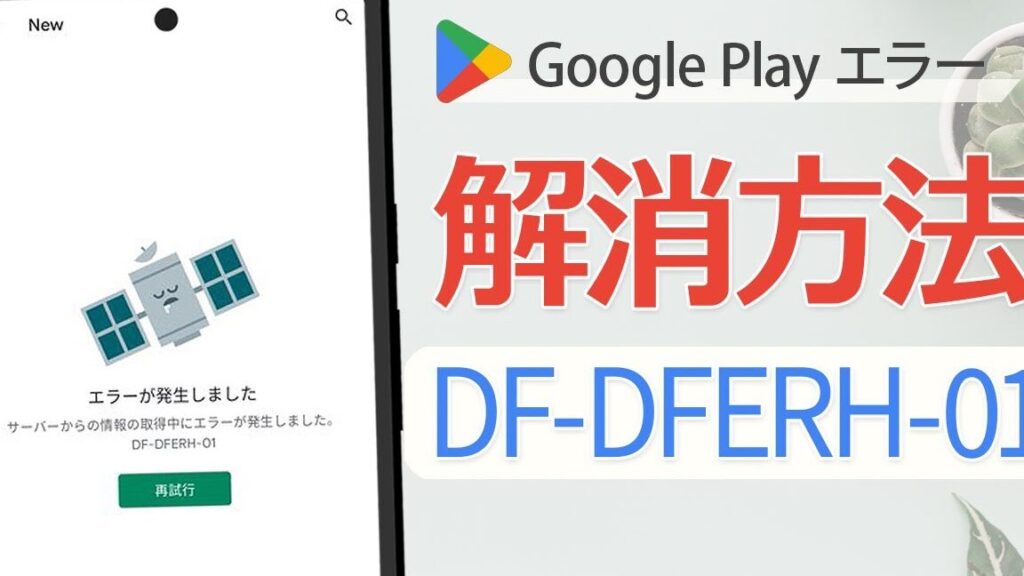
私たちがスマートフォンを利用する上で欠かせないのが、アプリをダウンロードするためのプレイストアです。しかし、時にはプレイストア エラーに悩まされることもあります。アプリがインストールできなかったり、更新ができなかったりすると、ストレスがたまりますよね。
プレイストア エラーの概要
プレイストアで発生するエラーは、多くのユーザーにとってイライラの原因となります。エラーが発生すると、アプリのインストールや更新ができなくなります。以下に、一般的なエラーの種類とその対処法を示します。
- エラーメッセージの確認 – プレイストアを開いた際に表示されるエラーメッセージを確認します。
- ネットワーク接続のチェック – Wi-Fiまたはモバイルデータが正常かどうかを確認します。
- ストレージの使用状況を確認 – スマートフォンのストレージがいっぱいでないかチェックします。
- プレイストアのキャッシュをクリア – 設定でアプリのキャッシュをクリアにします。
- デバイスの再起動 – デバイスを再起動して問題が解決するか確認します。
- アプリの更新確認 – プレイストアのバージョンが最新であることを確認します。
- Googleアカウントの確認 – Googleアカウントに正常にログインしているか再確認します。
- 再インストールの検討 – プレイストアをアンインストールし再インストールしてみます。
主なエラーの種類
プレイストアで遭遇するエラーは様々で、問題解決の手助けとなる情報を知っておくことが重要です。ここでは、主なエラーの種類について詳しく取り上げます。
エラーコードの説明
エラーコードは、特定の問題を示す数字やアルファベットの組み合わせです。これにより、何が問題なのかが分かりやすくなります。以下にいくつかの一般的なエラーコードを示します。
- エラーコード 491: アプリのダウンロードや更新ができない。
- エラーコード 927: ストレージの問題によるエラー。
- エラーコード 403: アクセス許可に関連するエラー。
- エラーコード 110: Google Playサービスの問題。
これらのエラーコードに基づいて問題を特定し、対処できる方法が見えてきます。
一般的なエラーメッセージ
プレイストアでのエラーメッセージは、ユーザーに重要な情報を提供します。以下は、頻繁に見られるエラーメッセージのリストです。
- ダウンロード中にエラーが発生しました: ネットワーク接続が不安定な場合に表示される。
- アプリがインストールできません: ストレージ不足が原因であることが多い。
- 処理中のエラー: ストレージやキャッシュの問題が考えられる。
- サーバーに接続できません: インターネット接続の不具合が影響している。
プレイストア エラーの原因
プレイストアのエラーには多様な原因があります。ここでは、代表的な原因を詳しく探ります。
インターネット接続の問題
私たちのスマートフォンが健全に機能するには、安定したインターネット接続が不可欠です。接続の問題は、プレイストアのエラーの主な原因となることがよくあります。次の手順を実行して、接続状況を確認します。
- Wi-Fiまたはモバイルデータを確認する。設定画面を開き、接続状態をチェックします。
- 他のデバイスでインターネットに接続できるか確認する。問題がデバイスに限定されているのか、ネットワーク全体の問題なのかを特定します。
- Wi-Fiルーターを再起動する。ルーターの電源を切り、約10秒後に再度電源を入れます。
- VPNを無効にする。VPNが原因で接続が妨げられている可能性があります。
- 設定をリセットする。ネットワーク設定をリセットしましょう。
デバイスの設定
- 日付と時刻の設定を確認する。正確な時間が設定されていないと、サービスに接続できません。
- キャッシュをクリアする。設定メニューからアプリ管理を選び、プレイストアのキャッシュをクリアします。
- Google Playサービスを更新する。最新のバージョンにアップデートされているか確認します。
- アカウントを再追加する。Googleアカウントの設定を見直し、再度ログインします。
- デバイスを再起動する。再起動によって一時的なエラーが解消されることがあります。
プレイストア エラーの対処法
私たちは、プレイストアでのエラーを解決するためにいくつかの有効な手段をお伝えします。具体的な手順を下記に示します。
キャッシュのクリア
キャッシュをクリアすると、アプリの動作が改善されることがあります。以下の手順で実行できます。
- 設定アプリを開く。
- アプリまたはアプリ管理を選択する。
- Google Playストアを見つけてタップする。
- ストレージを選択する。
- キャッシュをクリアをタップする。
アプリの更新
アプリケーションが最新でない場合、エラーが発生することがあります。アプリを更新する手順は以下の通りです。
- プレイストアを開く。
- 左上のメニューアイコンをタップする。
- マイアプリ&ゲームを選ぶ。
- 更新が必要なアプリを選択する。
- 更新をタップする。
デバイスの再起動
時には、デバイスの再起動が効果的です。以下の手順で再起動を行います。
- 電源ボタンを長押しする。
- 再起動オプションを選択する。
- デバイスがシャットダウンして再起動を待つ。
今後の対策
プレイストアでのエラーを解消するために、以下の手順を実行します。これらの対策に従うことで、効率的に問題を解決できます。
- デバイスを再起動する。簡単な手順ですが、多くの問題が解決されることがあります。
- Google Playストアのキャッシュをクリアする。設定アプリに移動し、アプリケーション管理からプレイストアを選択。キャッシュをクリアします。
- インターネット接続を確認する。Wi-Fiやモバイルデータの接続状況を確認し、必要に応じて再接続します。
- Googleアカウントを再追加する。アカウントを削除し、再度追加することで問題が解決されることがあります。
- ストレージの空き容量を確認する。アプリやデータを整理し、スペースを確保します。
- デバイスの日付と時刻を自動設定にする。これにより、正確な接続が実現されます。
- 他のアプリが正常に動作しているか確認する。これにより、プレイストア自体ではなく、デバイス全体の問題かどうかがわかります。
結論
プレイストアでのエラーは非常にストレスフルですが適切な対処法を知っていれば解決できます。私たちが紹介した手順を実践することで多くのエラーを効率的に解消できるでしょう。特にネットワーク接続やストレージの確認は重要です。これらの基本的なチェックを怠らずに行うことで、アプリのインストールや更新がスムーズに進むはずです。プレイストアのエラーに直面した際は、冷静に対処し、必要な手順を踏むことで快適なスマートフォンライフを取り戻しましょう。