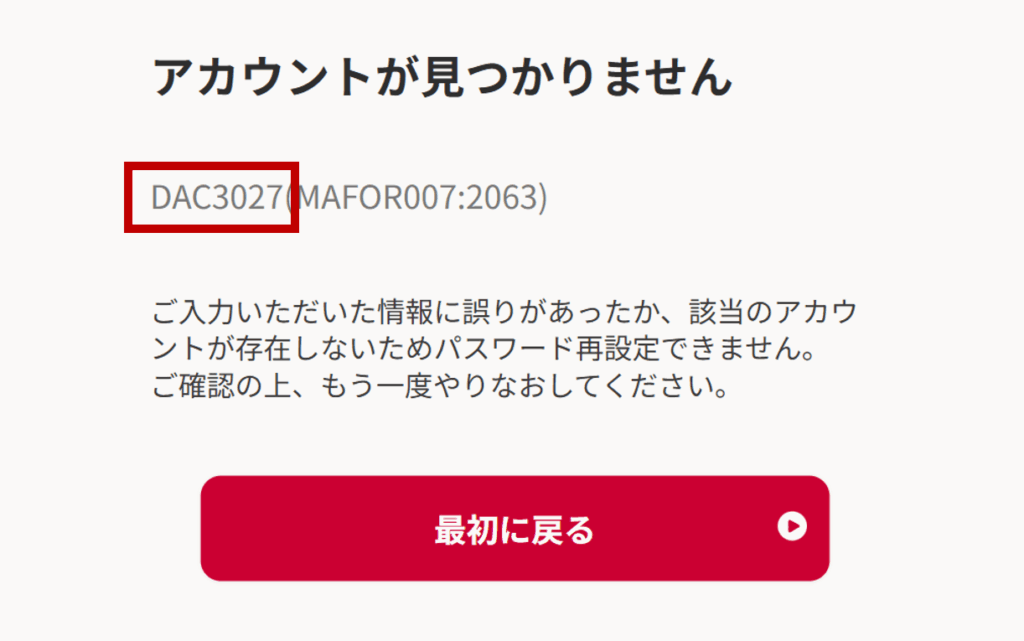
dアカウント認証エラーに悩まされている方は多いのではないでしょうか。私たちも、突然のエラーに戸惑った経験があります。このエラーは、日常的にdアカウントを利用する私たちにとって、非常に厄介な問題です。特に、サービスにアクセスできないときは、焦りが募りますよね。
dアカウント認証エラーとは
dアカウント認証エラーは、dアカウントに関連するサービスへのアクセスを阻害する問題です。このエラーは、アカウント情報の不一致やサーバーの問題によって発生することがあります。特に、dアカウントを日常的に使用するユーザーにとって、このエラーは非常にストレスの多い体験になります。以下に、一般的な原因とその対策を示します。
- パスワードの誤入力
パスワードの文字が間違っている場合、認証エラーが発生します。正しいパスワードを再確認し、入力ミスがないか確かめてください。
- ユーザーIDの不一致
登録したユーザーIDが異なる場合も、認証エラーが表示されます。自分のユーザーIDを確認し、入力内容が正しいことを確かめましょう。
- サーバーの問題
一時的なサーバーのダウンやメンテナンス中である場合、エラーが発生することがあります。この場合、少し時間を置いてから再試行してください。
- キャッシュやCookieの問題
ブラウザのキャッシュやCookieが原因でエラーが起こることもよくあります。その場合は、ブラウザのキャッシュをクリアしましょう。
- アカウントのロック
誤ったログイン情報を何度も入力すると、アカウントが一時的にロックされることがあります。この場合、しばらく待ってから再度ログインを試みる必要があります。
主な原因
パスワードの誤入力
- アカウント設定ページを開く。
- パスワードを入力するフィールドを見つける。
- 入力したパスワードが正確か確認する。
- Caps LockやNum Lockがオンになっていないことを確認する。
- 再度、正しいパスワードを入力する。
二段階認証の問題
- アカウント設定にアクセスする。
- 二段階認証の設定を確認する。
- 登録した連絡先情報が正しいか確認する。
- 新しい認証コードを受信したか確認する。
- コードを入力して認証を試みる。
サーバーの不具合
- 公式サーバーステータスページを訪れる。
- サーバーが正常か確認する。(ダウンまたはメンテナンス中の表示を確認)
- エラーが続く場合、接続を再試行する。
- 別のデバイスやブラウザを試す。
- 問題が解決しない場合、カスタマーサポートに連絡する。
対処法
dアカウント認証エラーを解決するために、具体的な対策を提供します。以下の方法を試すことで、エラーを解消できる可能性が高まります。
パスワードのリセット
- dアカウントのログインページにアクセスします。
- 「パスワードを忘れた場合はこちら」をクリックします。
- 登録したメールアドレスまたは電話番号を入力します。
- 送信されたリンクを確認し、指定された手順に従います。
- 新しいパスワードを作成し、リセットします。
二段階認証設定の確認
- dアカウントにログインします。
- 「アカウント設定」を選択します。
- 「二段階認証」のオプションを探します。
- 登録した電話番号やメールアドレスが正しいか確認します。
- 必要に応じて、設定を更新します。
サポートセンターへの問い合わせ
- 公式のdアカウントサポートページにアクセスします。
- よくある質問(FAQ)セクションを確認します。
- 問題が解決しない場合、「お問い合わせ」リンクをクリックします。
- 問い合わせフォームに必要事項を入力します。
- 送信後、返信を待ちます。
予防策
dアカウント認証エラーを防ぐための対策には、日常的な習慣が含まれます。これにより、エラーの発生を減少させることができます。以下に具体的な手順を示します。
定期的なパスワード変更
定期的にパスワードを変更することで、アカウントの安全性を高めます。次の手順で変更を行いましょう。
- 公式サイトにアクセスし、ログイン情報を入力します。
- アカウント設定を選択し、セキュリティタブに移動します。
- パスワード変更をクリックし、現在のパスワードと新しいパスワードを入力します。
- 新しいパスワードを確認し、強固なパスワードを選択します。
- 変更を保存し、成功のメッセージを確認します。
セキュリティ設定の強化
セキュリティ設定を強化することで、アカウントをさらに保護します。以下の手順で設定を確認しましょう。
- アカウント設定にアクセスし、セキュリティオプションを見つけます。
- 二段階認証を有効にするオプションを選択します。
- 登録した連絡先情報を確認し、正しいかを確認します。
- セキュリティ質問を設定し、他者が推測できない質問を選びます。
- 設定を保存し、変更内容を確認します。
Conclusion
dアカウント認証エラーは多くのユーザーにとってストレスの原因となりますが正しい対策を講じることで解決できる可能性が高まります。私たちは、パスワードやユーザーIDの確認を怠らずサーバーの状態にも注意を払うことが重要です。エラーが発生した際には、冷静に対処し公式サポートを利用することも選択肢の一つです。
また、日常的にセキュリティ対策を講じることでエラーの発生を未然に防ぐことができます。定期的なパスワード変更や二段階認証の設定を行い、安全なアカウント運用を心がけましょう。これらの対策を通じて、私たちのデジタルライフをより快適に保つことができるはずです。