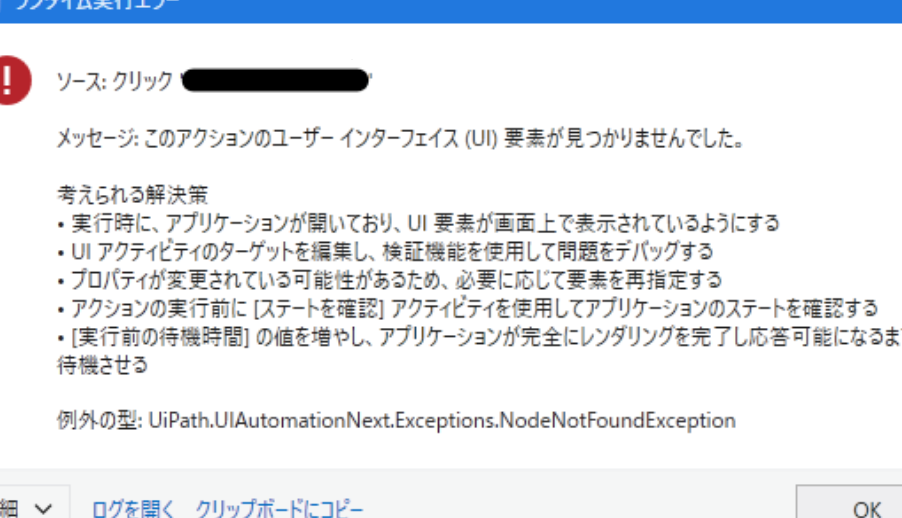
私たちが日々の業務を自動化する中で、**UiPathエラー**に直面することは避けられません。これらのエラーは、プロセスの中断や効率の低下を引き起こす可能性がありますが、実は解決策が存在します。私たちは、これらのエラーを理解し、適切に対処する方法を知ることで、業務のスムーズな運営を実現できます。
UiPath エラーの種類
UiPathで頻繁に遭遇するエラーには、いくつかの異なる種類が存在します。これらのエラーを理解することで、適切に対処できるようになります。以下に、主要なエラーのタイプを詳しく説明します。
アプリケーションエラー
アプリケーションエラーは、特定のアプリケーション内で発生します。これらは通常、操作手順や設定ミスに起因することが多いです。主なポイントは以下の通りです。
- エラーメッセージの理解: アプリケーションが表示するメッセージは、何が問題かを示しています。
- 再起動: アプリケーションを再起動することで、多くの一時的な問題は解決します。
- 設定確認: 設定が正しいか、エラーが発生する前に確認しましょう。
システムエラー
システムエラーは、オペレーティングシステムやUiPath自体に関連した問題です。これらは通常、システムの設定やリソース不足に起因します。
- システムリソースの確認: CPUやメモリの使用状況を確認し、必要に応じてリソースを解放します。
- ソフトウェアのアップデート: UiPathや関連するソフトウェアを最新バージョンに更新します。
- ログのチェック: ログファイルを確認し、具体的なエラー情報を探します。
ネットワークエラー
- 接続確認: インターネットが正常に接続されているか確認します。
- ファイアウォールの確認: ファイアウォール設定によって、必要なポートが閉じていないかチェックします。
- プロキシ設定の確認: プロキシを使用している場合、設定が正しいかを確認します。
エラーの原因
エラーの原因には、設定ミス、コードのバグ、外部依存関係がある。これらの要因を特定することが、トラブルシューティングの第一歩となる。
設定ミス
設定ミスは頻繁に発生する問題で、簡単に見落とされる。以下の手順で確認する。
- UiPath Studioを開く。 プロジェクトを選択し、設定を確認する。
- プロパティパネルを確認する。 各アクティビティのプロパティに正しい値が入力されているかを確認。
- エラーが発生した箇所の設定をリセットする。 設定のリセットを行うことで、ミスを修正できる場合がある。
- エラーメッセージを確認する。 メッセージに具体的な原因が表示されることがあるので、必ずチェックする。
コードのバグ
コードのバグはエラーの原因の一つであり、注意深いチェックが必要だ。次のステップを実施しよう。
- デバッグモードで実行する。 実行をステップごとに確認して、どこでエラーが発生するかを特定する。
- ログをチェックする。 アクティビティの実行ログから、問題の発生箇所を特定する。
- 関連する変数を確認する。 値が正しく格納されているか、型のミスマッチがないかを確認。
- テストケースを作成する。 問題を再現することで、修正点を明確にする。
外部依存関係
- 必要なライブラリがインストールされているか確認する。 全ての外部ライブラリが正しくインストールされているかをチェック。
- APIの接続をチェックする。 外部システムとの接続状態や認証情報を確認する。
- ネットワークの設定を確認する。 ファイアウォールやプロキシ設定が適切かを確かめる。
- 最新の状態にアップデートする。 外部依存関係を最新に保つことで、エラーリスクを低減。
エラーの解決方法
エラーを効果的に解決するための具体的な手順を以下に示します。これらの手順を実行することで、エラーの原因を特定し、業務の運営を再開できる可能性が高まります。
ログの確認
ログはエラーの診断において重要な役割を果たします。次の手順でログを確認しましょう。
- UiPath Studioを開きます。
- 出力パネルを表示します。画面下部に位置しています。
- 実行履歴を確認して、エラーメッセージを特定します。
- ログファイルを開いて、詳細なエラー情報を探します。ファイルは通常、プロジェクトフォルダー内の「Logs」フォルダーにあります。
トラブルシューティング
エラーのトラブルシューティングを行うことで、問題を解決する手がかりを得られます。こちらのステップに従ってください。
- エラーメッセージの内容を理解します。特定のコード番号があれば、ネットで検索して情報を得ます。
- 設定を再確認します。設定ミスがないか念入りに確認します。
- デバッグモードでシナリオを実行します。これでエラーの発生箇所を特定できます。
- 再実行して、エラーが解消されたか確認します。
コミュニティフォーラムの活用
- UiPathコミュニティフォーラムにアクセスします。
- 関連するトピックを検索します。特に、自分が直面しているエラーに関するスレッドを探します。
- 質問を投稿することで、他のユーザーからのサポートを受けることも可能です。
- 回答が寄せられた場合、実行して結果を報告します。
予防策
エラーを未然に防ぐための方法にはいくつかのポイントがあります。以下の手順を踏むことで、UiPathでのエラーリスクを軽減できます。
ベストプラクティス
エラーを防ぐためには、次のベストプラクティスに従うと効果的です。
- 最新のUiPathバージョンを使用する – 常にソフトウェアを最新の状態に保つことで、バグやセキュリティリスクを削減します。
- コードのレビューを実施する – チーム内でのコードレビューは、潜在的なバグを早期に発見する助けになります。
- エラーハンドリングを適切に設定する – エラーが発生した際の動作を明確に定義し、運用時の混乱を防ぎます。
- 定期的なテストを行う – 開発したプロセスが目的通りに機能しているか、継続的に確認します。
定期的なメンテナンス
- プロジェクトの定期的なバックアップを作成する – エラーが発生した場合に備え、データを安全に保管します。
- リソースのチェックを行う – 使用しているライブラリやAPIのバージョンを確認し、必要なアップデートを実施します。
- ログファイルを定期的に監視する – エラーの兆候を早期に発見するために、ログの分析を行います。
- ユーザーからのフィードバックを収集する – 実際の使用状況を把握し、改善点を見つけ出します。
Conclusion
私たちはUiPathエラーに直面することが避けられないことを理解していますがそれに対処するための手段が揃っています。エラーの種類や原因を把握し適切な対策を講じることで業務の効率を維持できます。ログの確認やトラブルシューティングのステップを踏むことが問題解決の鍵です。
さらにエラーを未然に防ぐためのベストプラクティスを実践することでリスクを軽減し業務の流れをスムーズに保つことが可能です。私たちが提案した方法を活用しエラーへの対応力を高めていきましょう。