私たちがコンピュータを使う上で、時には思いもよらぬエラーに直面することがあります。その中でも特に厄介なのが「0xc0000005」というエラーです。このエラーは、アプリケーションのクラッシュやシステムの不具合を引き起こすことが多く、非常にストレスを感じる原因となります。では、このエラーは一体何が原因で発生するのでしょうか?
0xc0000005 とは何か
エラーコード「0xc0000005」は、主にアプリケーションの実行中に発生するアクセス違反を示すエラーです。このエラーは、メモリにアクセスできない、または許可を持たない領域にアクセスしようとした場合に生じます。この問題はアプリケーションのクラッシュやシステムの不具合を引き起こし、ユーザーは操作が中断されてしまいます。
エラーの概要
ポピュラーなエラーである「0xc0000005」は、一般的に次のような原因に関連しています。
- 不正なメモリアクセス
- ソフトウェアのバグ
- ウイルスやマルウェアの感染
- ドライバの不具合
- ハードウェアの障害
このエラーの根本原因を特定するには、トラブルシューティングが必要です。特に、ソフトウェアやドライバの更新、ウイルススキャンの実施、ハードウェアのチェックが有効な対策となります。
影響を受けるシステム
「0xc0000005」は、以下のシステムで発生することが一般的です。
- Windowsオペレーティングシステム
- 特定のソフトウェアアプリケーション
- ゲームプラットフォーム
0xc0000005 の原因
ソフトウェア関連の原因
- 不正なメモリアクセス: プログラムが使用していないメモリの領域にアクセスすると、エラーが生じやすくなります。
- ソフトウェアのバグ: ソフトウェアに組み込まれた不具合やバグが原因で、正常な動作が妨げられることがあります。
- ウイルスやマルウェアの感染: 有害なソフトウェアがシステムに侵入すると、アクセス違反を引き起こすことがあります。
- ドライバの不具合: 不適切なデバイスドライバが原因で、アプリケーションが正常に動作しない場合があります。
- オペレーティングシステムの問題: WindowsなどのOSに存在する不具合や設定ミスが、エラーを引き起こすことがあります。
ハードウェア関連の原因
- メモリ障害: RAMの不具合が原因で、データを正しく読み込めないことがあります。
- ハードディスクの損傷: HDDやSSDに物理的な損傷があると、データアクセスに問題が生じることがあります。
- 冷却不良: コンピュータの過熱が原因で、ハードウェアが正常に動作しないことがあります。
- 電源供給の問題: 不安定な電源が、システムの正常な動作を妨げることがあります。
- 周辺機器の不具合: プリンタやスキャナなど、接続された周辺機器によってエラーが引き起こされることがあります。
0xc0000005 の症状
エラーコード「0xc0000005」は、主にアプリケーションのクラッシュやシステムの不具合が発生する際に現れます。このエラーは、アクセス違反に関連しており、通常はメモリにアクセスできない領域にアクセスを試みることが原因です。以下に、具体的な症状を示します。
画面表示のエラー
- 画面がフリーズする。
- エラーメッセージが頻繁に表示される。
- 画面が黒くなる、または青い画面が現れる。
- アプリケーションが予期せず終了する。
- 一部のソフトウェアが正常に起動しない。
アプリケーションの不具合
- 任意のアプリケーションが正常に動作しない。
- ゲームなどのプロセスが突然終了する。
- 特定の機能や設定が使用できなくなる。
- ファイルの保存や読み込みに時間がかかる。
- システムが遅延し、反応が鈍くなる。
0xc0000005 の対処法
エラー「0xc0000005」を解決するためには、いくつかの手順を試す必要があります。以下に、一時的な解決策と永続的な解決策を示します。
一時的な解決策
エラーを瞬時に解消するために、以下のステップを実施しましょう。
- コンピュータを再起動する。システムをリフレッシュすることで、一時的な不具合が解消されることがあります。
- エラーメッセージを閉じる。表示されたエラーメッセージを閉じ、問題のアプリケーションを再起動します。
- タスクマネージャーを開く。不要なアプリやプロセスを終了し、リソースの使用状況を確認します。
- 最新の状態に更新する。影響を受けるアプリケーションのアップデートがある場合、更新を行います。
- ウイルススキャンを実行する。ウイルスやマルウェアに感染していないか確認します。
永続的な解決策
エラーの根本的な原因を排除するためには、次の方法を試みます。
- ドライバを更新する。特にグラフィックドライバやオーディオドライバの更新を確認します。
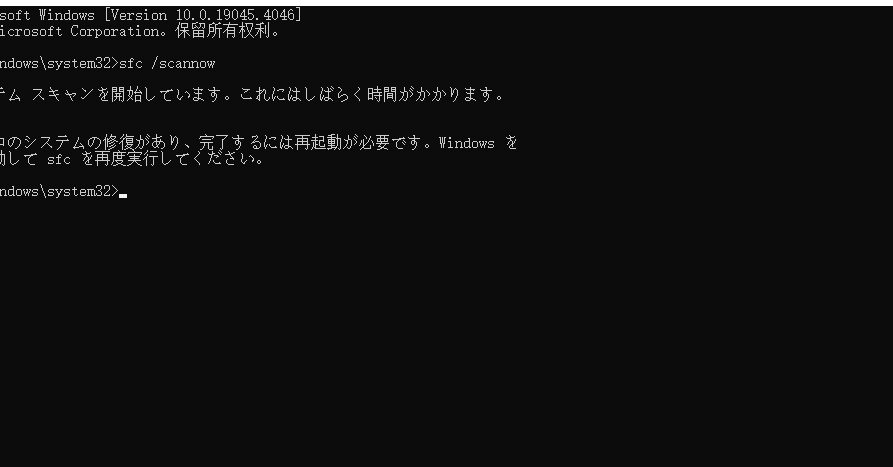
- システムファイルを修復する。コマンドプロンプトで「sfc /scannow」を実行し、破損したファイルを修復します。
- RAMのチェックを行う。メモリテストツールを使用し、メモリの障害を確認します。
- ハードディスクの健康状態を確認する。ディスクチェックを実施し、物理的な損傷がないか確認します。
- オペレーティングシステムを再インストールする。他の方法で問題が解決しない場合、OSの再インストールが必要な場合があります。
0xc0000005 の予防策
「0xc0000005」エラーを防ぐためには、システムの安定性を向上させる対策を講じることが重要です。具体的な方法に関して、次の内容を検討しましょう。
システムのメンテナンス
システムの定期的なメンテナンスは、エラーの発生を減少させる手段です。以下の手順を実行します。
- ハードウェアのチェックを行います。メモリやハードディスクの状態を確認し、障害がないか調査します。
- 不要なファイルを削除します。ディスククリーンアップを実施してストレージを整理します。
- ウイルススキャンを実施します。最新のウイルス対策ソフトウェアを使用し、システムをスキャンします。
- ドライバーの確認を行います。全てのハードウェアが最新のドライバーを使用していることを確認します。
定期的な更新
ソフトウェアとオペレーティングシステムの更新は、セキュリティの脆弱性を修正するためにも必要です。次の手順を適用します。
- オペレーティングシステムの更新を確認します。設定から自動更新を有効にし、最新のパッチを適用します。
- アプリケーションの更新を行います。インストールされた全てのソフトウェアが最新であることを確認します。
- ファームウェアの更新を行います。マザーボードや周辺機器のファームウェアも定期的にチェックします。
Conclusion
エラー「0xc0000005」は私たちにとって厄介な問題ですが正しいアプローチを取ることで対処可能です。原因を特定し適切な対策を講じることでこのエラーを解決し予防することができます。定期的なメンテナンスやソフトウェアの更新はシステムの安定性を高めるために不可欠です。
私たちがこのエラーに直面した際には冷静に対処し必要な手順を踏むことで快適なコンピュータ環境を維持できます。これからも適切な知識を持ち続けることでトラブルを未然に防ぎましょう。