私たちがコンピュータを使用する中で、時には予期しないエラーメッセージに直面することがあります。その中でも特に厄介なのが0x8000ffffというエラーコードです。このエラーは、システムの動作に影響を及ぼし、業務や趣味の活動を妨げることがあります。では、なぜこのエラーが発生するのでしょうか?
エラーコード 0x8000ffff の概要
エラーコード 0x8000ffffは、主にWindowsオペレーティングシステムで発生する一般的なエラーです。このエラーは、様々な要因により発生し、システムの正常な動作を妨げることがあります。以下にこのエラーの重要なポイントを示します。
- 発生原因
- 予期しないシステム障害やソフトウェアの不具合
- Windowsの更新プログラムの問題
- 不完全なソフトウェアインストール
- ハードウェアの互換性の問題
- 影響を受ける機能
- Windows Updateが正常に動作しない
- アプリケーションのインストールや実行ができない
- システムの安定性が低下する
- 解決策
- システムの再起動を試みる
- 更新プログラムの手動インストールを行う
- システムファイルチェッカー(SFC)を実行する
- レジストリのエラーを修正する
原因と影響
エラーコード「0x8000ffff」の原因としては、さまざまな要因が考えられます。これにより、システムやアプリケーションの動作に著しい影響が出ることがあります。
システム更新の失敗
システムの更新が失敗することは、このエラーの一般的な原因です。この状況では、以下の事項が影響します。
- 更新プログラムのダウンロード不良: 一部のファイルが破損していることがあります。
- インターネット接続の不安定性: 適切な接続がなければ、更新が完了できません。
- 必要なディスクスペース不足: 更新を行うためのスペースが足りない場合があります。
- 既存のソフトウェアとの互換性問題: 新しい更新が古いソフトウェアと競合することがあります。
ソフトウェアの競合
ソフトウェアの競合は、エラーの発生を引き起こす典型的な要因です。この問題について以下の点を考慮します。
- 同時に実行されているプログラム: 複数のプログラムが同じリソースにアクセスする場合、衝突が発生します。
- アンチウイルスソフトの干渉: 一部のセキュリティソフトがシステム更新を妨害することがあります。
- 互換性のないドライバー: ドライバーが最新でないと、ソフトウェアが正常に動作しません。
- 最近インストールしたアプリケーション: 新しいソフトウェアが問題を引き起こすことがあります。
解決策
エラーコード「0x8000ffff」に直面した場合、いくつかの方法で問題を解決できます。以下に、具体的な手順を示します。
自動修復ツールの利用
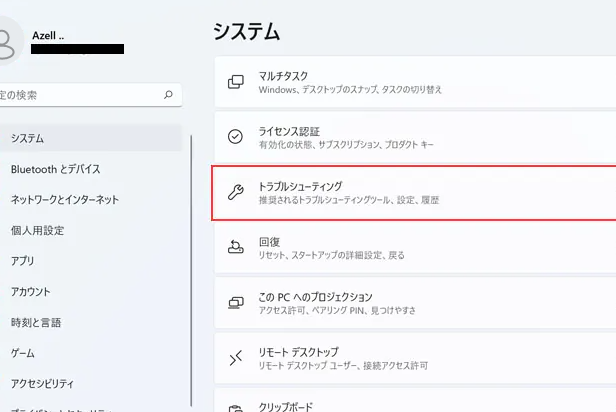
自動修復ツールを使えば、迅速に問題を解決できます。以下の手順を実行しましょう。
- スタートメニューを開く。
- 設定を選択する。
- 更新とセキュリティをクリックする。
- トラブルシューティングを選ぶ。
- 追加のトラブルシューティングツールをクリックする。
- システムメンテナンスを選択し、実行する。
このプロセスによって、システムは自動的にエラーを検出し、修正を行います。
手動でのトラブルシューティング
場合によっては、手動での対応が必要です。以下の手順でトラブルシューティングを行います。
- Windowsキーを押し、コマンドプロンプトを検索する。
- 右クリックして、「管理者として実行」を選択する。
- コマンド「sfc /scannow」を入力し、Enterを押す。
- プロセスが完了するまで待つ。
- 完了したら、再起動する。
この手順で、システムファイルの修復が行われ、エラーが改善される場合があります。
予防策
エラーコード「0x8000ffff」を防ぐために、定期的なシステムメンテナンスと最新のソフトウェアアップデートが不可欠です。これにより、安定したシステム環境を維持できます。
定期的なシステムメンテナンス
システムのパフォーマンスを保つためには、以下の手順を実施します。
- システムのバックアップを作成する。定期的にデータを保護することで、万が一のトラブルに備えます。
- 不要なファイルを削除する。ディスククリーンアップツールを使い、不要なファイルや一時ファイルを削除します。
- ディスクのエラーチェックを行う。ハードドライブの健康状態を確認し、エラーを修正します。
- タスクマネージャーで不要なスタートアッププログラムを無効にする。起動時に重要でないプログラムの起動を防ぎます。
最新のソフトウェアアップデート
ソフトウェアを最新の状態に保つことで、セキュリティと機能の向上が期待できます。以下の手順を行います。
- Windows Updateを確認する。設定メニューから更新プログラムをチェックし、必要な更新をインストールします。
- ドライバーを最新のバージョンに更新する。特にハードウェアの互換性を向上させるため、製造元のサイトから最新のドライバーを入手します。
- 使用中のソフトウェアやアプリケーションの最新情報を確認する。プログラム内の更新機能を使い、推奨されるアップデートを実施します。
結論
エラーコード「0x8000ffff」は私たちの作業や趣味に大きな影響を与える厄介な問題です。適切な対策を講じることでこのエラーを解決しシステムの安定性を取り戻すことができます。定期的なメンテナンスやソフトウェアのアップデートを行うことで、エラーの発生を未然に防ぐことが可能です。
今後も私たちのシステムを快適に保つためにこれらの対策を実施し続けましょう。エラーが発生した際には、焦らずに冷静に対処することが重要です。