エラーメッセージ「0x8004010f」に悩まされている方は多いのではないでしょうか。このエラーは、特にOutlookユーザーにとって厄介な問題です。メールの送受信ができなくなるだけでなく、作業を中断させる要因にもなります。私たちもこのエラーに直面したことがあり、その解決方法を探る過程で多くの情報を集めました。
エラーコード 0x8004010f について
エラーコード「0x8004010f」は、Outlookユーザーに多くの問題を引き起こします。このエラーは、主にメールの送受信に関する障害を示します。以下に、エラーを解決するための具体的な手順を示します。
- Outlookを閉じる。
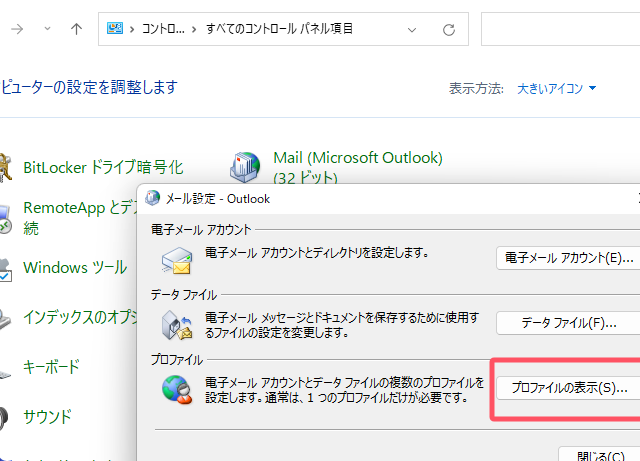
- コントロールパネルを開く。 スタートメニューから「コントロールパネル」を選択します。
- 「ユーザーアカウント」を選択する。 次に、「メール」をクリックします。
- 「プロファイルの表示」を開く。 アカウント情報の管理画面に移ります。
- 「追加」をクリックする。 新しいプロファイルを作成します。
- プロファイルに名前を付ける。 自分が認識しやすい名前を入力します。
- メールアカウントを設定する。 必要な情報を入力して、アカウントを追加します。
- Outlookを再起動する。 新しいプロファイルでOutlookを開きます。
- テストメッセージを送信する。 メールの送受信が正常に行えるかを確認します。
主な原因
「0x8004010f」エラーは、主にいくつかの原因によって発生します。以下に、それぞれの原因について詳しく述べます。
Outlook の設定
Outlookの設定ミスが「0x8004010f」エラーの一因です。具体的には、以下の手順を実施して確認できます。
- Outlookを開く。
- ファイルメニューをクリックし、「アカウント設定」を選択。
- アカウント設定ウィンドウで、メールタブを選択。
- 設定を確認し、必要に応じて修正。
- 修正後、Outlookを再起動し、エラーが解消されたかを確認。
これらの手順を踏むことで、設定ミスによるエラーを特定できます。
データファイルの問題
次に、データファイルの問題が「0x8004010f」エラーを引き起こすケースもあります。以下の手順で確認と修正を行えます。
- コントロールパネルを開く。
- 「ユーザーアカウント」を選択。
- 「メール」をクリックしてプロファイル設定を表示。
- データファイルタブを選択。
- 問題のあるデータファイルを確認し、バックアップを取得。
- データファイルを修復または新しいファイルを作成。
解決方法
エラー「0x8004010f」の問題を解決するための具体的な手順を説明します。これらの手順に従って、Outlookの動作を正常に戻すことができます。
Outlook の修復
Outlookの修復は、エラーを解決するための効果的な方法です。以下のステップで修復を試みます。
- Outlookを閉じる。
- コントロールパネルを開く。 スタートメニューから「コントロールパネル」を検索し、クリックします。
- プログラムと機能を選択する。 コントロールパネル内で「プログラム」を選び、その後「プログラムと機能」をクリックします。
- Microsoft Officeを選ぶ。 インストールされているプログラムのリストから「Microsoft Office」を見つけます。
- 修復オプションを選択する。 Microsoft Officeを右クリックし、「変更」を選択します。
- 修復モードを選択する。 「クイック修復」を選ぶか、「オンライン修復」を選択します。後者はより徹底的ですが、インターネット接続が必要です。
- 指示に従う。 修復プロセスが完了するまで画面の指示に従います。
- Outlookを再起動する。 修復後にOutlookを開き、エラーが解決されたか確認します。
新しいデータファイルの作成
- Outlookを開く。 プログラムを起動します。
- 「ファイル」メニューをクリックする。 左上隅の「ファイル」を選びます。
- 「アカウントの設定」を選択する。 ドロップダウンメニューから「アカウントの設定」をクリックします。
- 「データファイル」タブを選択する。 表示されるウィンドウで「データファイル」タブを開きます。
- 「追加」をクリックする。 新しいデータファイルを作成するために「追加」ボタンを押します。
- 新しいファイル名を入力する。 プロンプトが表示されたら、適切な名前を入力し、「OK」をクリックします。
- アカウントを新しいファイルに設定する。 新たに作成したデータファイルを選択し、デフォルトに設定します。
- Outlookを再起動する。 プログラムを再度開き、エラーが解消されたか確認します。
エラーの影響
エラー「0x8004010f」は、特にOutlookの使用時に多くの悪影響を及ぼします。このエラーの影響で、メールの送受信ができなくなり、業務が中断されることが頻繁にあります。具体的には、以下のような影響が見られます。
- メールの受信ボックスが更新されない。
- 新規にメールを送信できない。
- 過去のメールの閲覧ができなくなる。
- アカウント設定を変更する際にエラーが表示される。
- データファイルが壊れ、一貫性が失われる。
このエラーに直面すると、特に重要なメールが行き違う危険性が増します。また、クライアントとのコミュニケーションが滞り、プロジェクトの進行が妨げられます。したがって、早急に対処することが求められます。私たちもこのエラーの影響を経験し、その解決策を模索してきました。
予防策
エラー「0x8004010f」を防ぐための具体的な手順を以下に示します。この手順を実行することで、問題の発生を未然に防ぐことが可能です。
- 定期的にバックアップを取る。重要なデータや設定を定期的にバックアップします。これにより、問題が発生した際に迅速に復旧できます。
- Outlookの設定を定期的に確認する。アカウント設定やプロファイル設定を見直し、適切に構成されているか確認します。
- 適切なデータファイル形式を使用する。データファイルは、.pstまたは.ost形式に維持し、必要に応じて最適化を行います。
- 更新プログラムをインストールする。Microsoft OfficeやOutlookの更新を適時確認し、最新の状態に保ちます。
- セキュリティソフトを導入する。ウイルスやマルウェアから保護するために、信頼できるセキュリティソフトを利用します。
- 負荷をかけない。大量のメールを一度に送信せず、負荷を軽減することで、エラー発生リスクを下げます。
- ネットワーク接続を確認する。不安定なネットワークはエラーの原因となるため、接続状態を常にチェックします。
結論
エラー「0x8004010f」はOutlookユーザーにとって大きな障害となりますが適切な対策を講じることで解決可能です。新しいプロファイルの作成やデータファイルの修復は有効な手段です。私たちが紹介した手順を試すことで多くのユーザーが問題を解消しています。
また予防策を取り入れることで再発を防ぐこともできます。定期的なバックアップや設定の確認を行うことで安心してOutlookを利用できる環境を整えましょう。私たちの情報が皆さんの助けになれば幸いです。