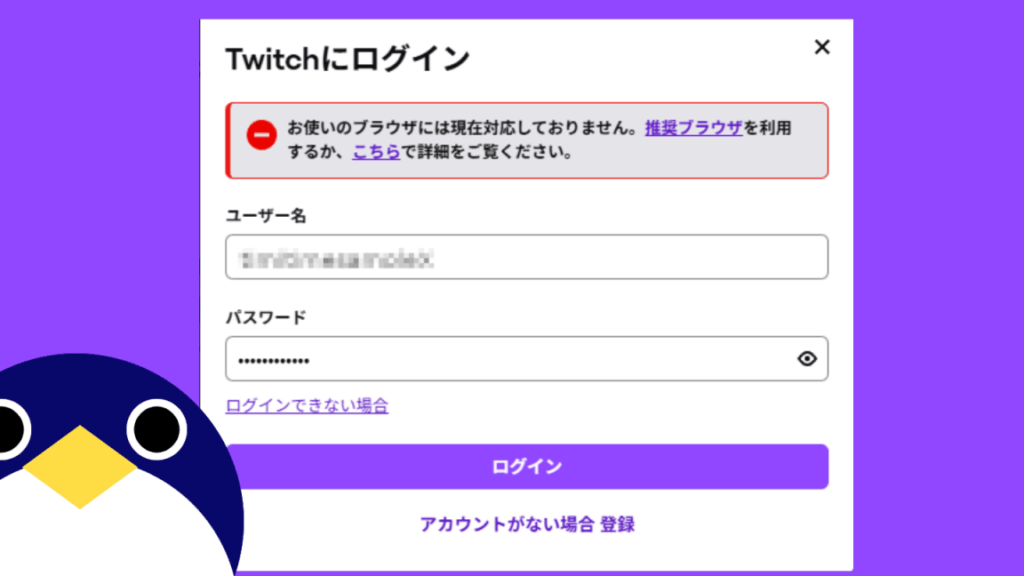
私たちが日々楽しんでいるゲームや配信の世界で、時折遭遇するのがツイッチ エラーです。このエラーは、視聴者や配信者にとって非常に煩わしいものですが、実際には多くの原因が考えられます。私たちが直面するこの問題を理解し、解決策を見つけることが重要です。
ツイッチ エラーの概要
ツイッチエラーは、多くの視聴者や配信者が体験する問題です。このエラーの原因は、サーバーの問題やネットワーク接続、設定ミスなど多岐にわたります。解析と解決が重要です。以下に、ツイッチエラーの基本的な情報を整理しました。
ツイッチエラーの種類
- 接続エラー:ストリーミング中に接続が途切れること。
- 映像遅延:視聴者に映像が遅れて表示される現象。
- 音声の問題:音声が途切れたり、まったく聞こえない状態。
- アカウントのエラー:ログインできない、またはアカウントがロックされること。
よくある原因
- インターネット接続の不具合:速度や安定性の低下が影響。
- 設定ミス:配信ソフトの設定が適切でない場合。
- サーバーの問題:ツイッチのサーバー側に問題が発生すること。
- ブラウザの問題:使用中のブラウザが古いまたは不適切な場合。
解決方法の手順
確認や対処が求められる場合、以下の手順を試してみましょう。
- インターネット接続をチェックする:速度テストを実施し、接続が正常であることを確認。
- 配信ソフトの設定を見直す:ビットレートや解像度の設定が正しいか確認。
- ストリームの再起動を試みる:配信を一度停止し、再度開始する。
- 安定したブラウザを使用する:最新のバージョンにアップデートしたブラウザを選択。
- ツイッチの公式サイトを確認する:サーバー状況やメンテナンスのお知らせをチェック。
主なエラーの種類
ツイッチで発生するエラーにはいくつかの種類があります。それぞれのエラーは、ユーザー体験に影響を与えるため、迅速な理解と対策が必要です。
接続エラー
接続エラーは、ストリーミング中によく見られる問題の一つです。このエラーが発生すると、配信や視聴が途切れることがあります。接続エラーの原因として、以下の要素が挙げられます。
- インターネット接続の不良 – Wi-Fiの信号強度が弱い、または回線が不安定な場合。
- 配信ソフトの設定不備 – ソフトウェアの設定が正しくないことで、接続情報が捉えられないこと。
- サーバーダウン – ツイッチのサーバーの問題で、接続できない場合。
- ルーターの不具合 – ルーターのリセットや再起動が必要な場合。
接続エラーを解消するためには、まずネットワークの確認から始めると良いでしょう。
再生エラー
再生エラーも頻繁に発生します。このエラーにより、映像や音声の再生に問題が生じることがあります。再生エラーの主な原因は以下の通りです。
- ブラウザの互換性の問題 – 一部のブラウザでは、ツイッチの機能が正常に動作しないことがあります。
- キャッシュの蓄積 – ブラウザのキャッシュが過剰になることで、動作が遅くなること。
- フォーマットの問題 – 使用しているデバイスが特定のメディアフォーマットをサポートしていない場合。
- コンテンツ制限 – 地域による配信制限があり、特定のコンテンツが再生できないこと。
エラーの原因
ツイッチでエラーが発生する原因はいくつかあります。一般的に、我々は以下の要因に注意を払います。
インターネット接続の問題
- ネットワークの設定を確認する
接続端末のネットワーク設定を確認し、Wi-FiやEthernetの接続状況を確かめます。
- ルーターを再起動する
ルーターの電源を切り、数秒待ってから再度電源を入れます。これにより、接続がリセットされます。
- 他のデバイスを切断する
同じネットワークに接続している他のデバイスを一時的に切断し、帯域を確保します。
- 速度テストを実施する
インターネットの速度を測定し、必要に応じてプロバイダーに連絡して速度の確認を行います。
- 接続の安定をチェックする
別の地点や接続方法で試し、接続の安定性を確認します。
ツイッチサーバーの問題
- ツイッチの公式ステータスを確認する
ツイッチの公式ステータスページを訪れ、サーバーの稼働状況を確認します。
- 他のストリーマーの配信状況を確認する
友人や別のストリーマーの配信に問題が発生していないか確認し、サーバーの問題を特定します。
- フィードバックを送信する
エラー発生時には、ツイッチにフィードバックを送り、問題の報告を行います。
- エラーコードを確認する
画面に表示されたエラーコードをチェックし、具体的な解決策をネットで検索します。
- 定期的なアップデートを確認する
エラー解決方法
トラブルシューティングの手順
- インターネット接続を確認します。 ルーターの電源を入れ直し、接続状態を再確認します。
- 配信ソフトの設定を見直します。 設定が正しいか、特にビットレートや解像度に問題がないか確認してください。
- ストリームを再起動します。 配信ソフトを一度閉じて、再度起動し、ストリームを開始します。
- ブラウザを変更します。 異なるブラウザでツイッチを開いてみて、問題が解消されるか確認します。
- 公式サイトを確認します。 ツイッチの公式ステータスページで、サーバーの稼働状況をチェックします。
ツイッチの設定確認
- アカウント設定をチェックします。 ユーザー名やパスワードが正しいか確認し、ログイン状態を確保します。
- ストリームキーを確認します。 配信ソフトとアカウントのストリームキーが一致しているか確認してください。
- 配信の詳細設定を見直します。 タイトルやカテゴリが正しいか再確認し、必要に応じて修正します。
- 配信遅延設定を確認します。 配信遅延が適切であるか、特に競技性のあるゲームの場合には特に注意が必要です。
- 視聴者設定を見直します。 チャットの設定や視聴者制限が意図通りになっているか確認しましょう。
Conclusion
ツイッチでのエラーは私たちの配信体験を損なうことがありますが理解と対策を講じることで大きく改善できます。問題の原因を特定し適切な手順を踏むことで多くのエラーは解消されるでしょう。
私たちは常に安定したインターネット接続を維持し配信ソフトの設定を見直すことが重要です。また公式サイトを定期的に確認することでサーバーの状況を把握し適切に対応できます。これらの対策を実行することでツイッチでのエラーを最小限に抑え快適な配信環境を実現しましょう。