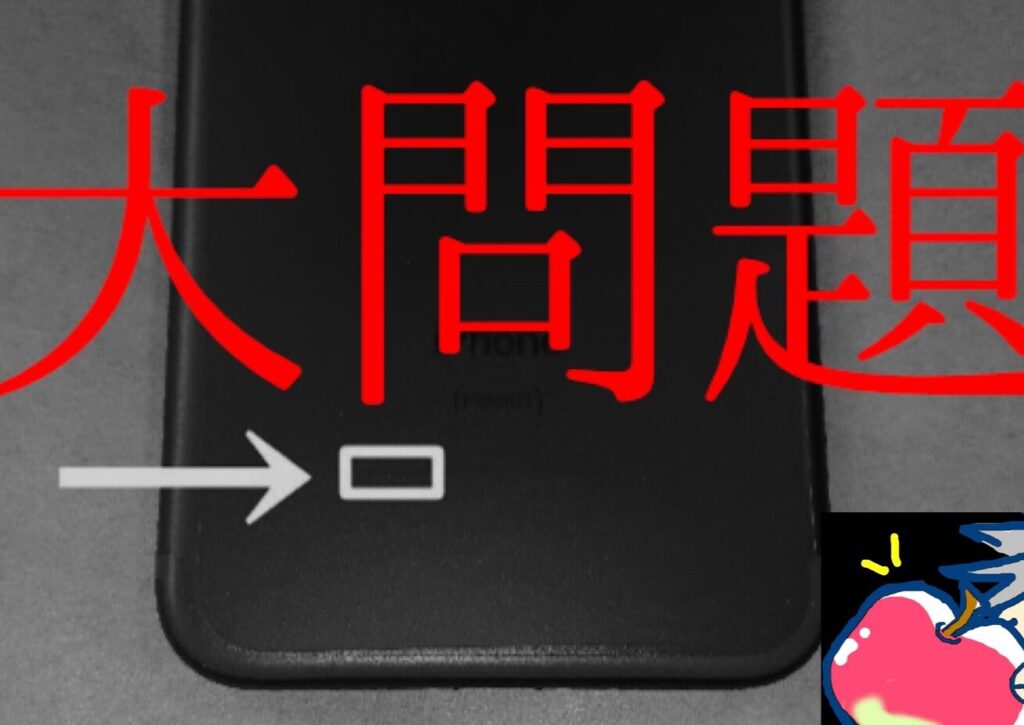
iPhone7を使っていると、突然「圏外」と表示されることがありますよね。この問題に直面したことがある方も多いのではないでしょうか。私たちもその経験があり、非常に不便に感じました。iPhone7の圏外問題は、通信の安定性や日常生活に大きな影響を与えます。
iPhone7 圏外の問題とは
iPhone7の「圏外」問題は、多くのユーザーが直面する一般的な通信の障害です。この障害は、電波を受信できない状態を示し、電話の発信や受信、インターネットの利用に支障をきたします。以下は、この問題を解決するための手順です。
- 機内モードの確認: 設定アプリを開き、「機内モード」がオンになっていないか確認します。オンの場合は、オフにしてみましょう。
- ネットワーク設定のリセット: 設定から「一般」を選択し、「リセット」をタップ。その後、「ネットワーク設定をリセット」を選びます。この操作で元の設定に戻ります。
- SIMカードの確認: SIMカードが正しく挿入されているか確認します。必要であれば、カードを取り出して清掃し、再度挿入してみましょう。
- ソフトウェアの更新: 設定から「一般」を開き、「ソフトウェア・アップデート」を選択して、最新の更新があるか確認します。
- Appleのサポートを受ける: 上記の手順をすべて試しても問題が解決しない場合、Apple サポートに連絡します。適切なアドバイスを受けられます。
原因の分析
iPhone7の「圏外」表示の原因を分析します。問題は主にハードウェアとソフトウェアの二つに分類されます。それぞれの要因を詳しく見ていきましょう。
ハードウェアの問題
ハードウェアの不具合は、通信機能に直接影響します。以下の点を確認します。
- SIMカードの状態を確認する:正しく接続されているか、破損していないか確認しましょう。
- アンテナの点検:デバイスが物理的に損傷を受けていないかチェックします。
- 電源を再起動する:簡単なリセットで不具合が解消されることがあります。
ソフトウェアの問題
- 最新のiOSにアップデートする:Appleの公式サイトから最新情報を取得しましょう。
- ネットワーク設定をリセットする:設定メニューから、ネットワーク設定をリセットします。
- 機内モードを一時的にオンにする:数秒後にオフにし、通信が回復するか確認します。
対処方法
iPhone7の「圏外」表示問題に対する対処法を以下に示します。これらの手順を試すことで、通信トラブルの解決が期待できます。
設定変更
- 設定アプリを開く
ホーム画面から設定アイコンをタップします。
- 「機内モード」をオンにする
機内モードのトグルを上にスライドします。この設定を数秒間保ちます。
- 「機内モード」をオフにする
再度、機内モードのトグルを下にスライドします。
- 「モバイル通信」設定を確認する
設定から「モバイル通信」を選択し、モバイル通信がオンになっていることを確認します。
- 「ネットワーク設定をリセット」を選択
設定から「一般」→「リセット」の順に進み、「ネットワーク設定をリセット」をタップします。
修理の選択肢
- Appleサポートに連絡する
Appleの公式サポートにアクセスし、問題を説明します。
- 最寄りのAppleストアを訪問する
近くのストアを検索して、直接訪問します。
- 認定修理業者を探す
Appleの認定修理業者を見つけ、予約を取ります。この選択肢も良い解決策です。
ユーザーの声
iPhone7の「圏外」問題について、多くのユーザーからの声が寄せられています。この問題に関連する体験談や解決策の共有を通じて、実際の状況をより深く理解できます。
体験談
- 多くのユーザーが「圏外」表示に関するフラストレーションを共有しています。
- 一部のユーザーは、特定の地域でしか通信ができなくなると報告しています。
- あるユーザーは、機内モードをオンにして再度オフにするだけで解決したと話しています。
- 他のユーザーは、SIMカードの抜き差しを行った際に通信が復旧したと述べています。
- 一部のコメントには、ソフトウェアの更新が効果的だったという声もあります。
解決策の共有
- 機内モードを確認する: 設定アプリで機内モードをオンにし、数秒後にオフにする。
- SIMカードをチェックする: iPhoneのSIMカードを取り出し、再度挿入する。
- ネットワーク設定をリセットする: 設定アプリの「一般」から「リセット」を選び、「ネットワーク設定をリセット」を実行する。
- ソフトウェアを更新する: 設定アプリの「一般」から「ソフトウェア・アップデート」で最新のiOSにアップデートする。
- Appleサポートに連絡する: 複数回問題が発生する場合は、Appleのサポートセンターに相談する。
影響を受けるモデル
iPhone7の「圏外」問題は、特定のモデルに影響を与えます。この問題は、いくつかの要因によって異なるモデルで発生することがあります。
影響を受ける主なモデルは以下の通りです。
- iPhone 7: 特に製造年や地域によって、基盤となるハードウェアの微細な違いが影響します。
- iPhone 7 Plus: バッテリー残量が低下する際や、ソフトウェアが古くなった時に「圏外」表示が現れることがあります。
- iPhone X: iPhone7と同様の通信モジュールを使用しており、影響を受ける可能性があります。
- iPhone 8: 同様のネットワーク接続問題が報告されています。
- iPhone SE(第2世代): これも一部で同様の現象が起こることがあります。
このように、iPhone7のみならず、一部の近年のモデルでも「圏外」問題が確認されています。具体的には、特に古いiOSバージョンを使用している場合や、ハードウェアが劣化した場合に影響を感じることが多いです。
Conclusion
iPhone7の「圏外」表示は多くのユーザーにとって大きな悩みの種です。この問題を解決するためには様々なアプローチがありますが自分に合った方法を見つけることが重要です。私たちの体験や他のユーザーの声を参考にしながら適切な対策を講じることで通信の安定性を取り戻せるでしょう。
また、ハードウェアやソフトウェアの状態を定期的に確認することで「圏外」問題を未然に防ぐことも可能です。最終的には、適切な手順を踏んで問題を解決し快適な通信環境を手に入れたいものです。