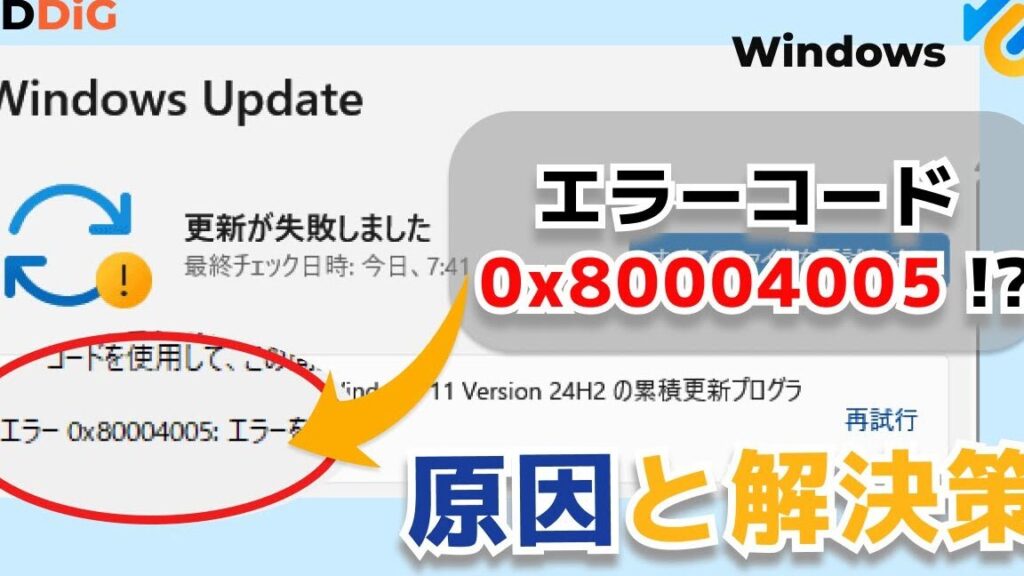
エラーコード0x80004005は、多くのユーザーにとって厄介な存在です。このエラーは、さまざまな状況で発生し、特にWindows環境で頻繁に見られます。私たちは、このエラーが何を意味するのか、そしてどのように解決できるのかを探っていきます。
0x80004005 とは
エラーコード「0x80004005」は、Windows環境で見られる一般的なエラーです。このエラーは、特定の操作が実行できないとき、またはファイルへのアクセスが拒否されたときに発生します。主に発生する理由には、ソフトウェアの不具合、設定ミス、システムの不具合などが含まれます。
以下の手順で、エラー「0x80004005」を解決する方法を紹介します。
- PCを再起動します。再起動することで、一時的な問題が解決されることがあります。
- 関連するアプリケーションを更新します。エラーが特定のソフトウェアで発生する場合、そのソフトウェアのバージョンを確認し、必要に応じてアップデートします。
- 設定を確認します。ファイルやフォルダへのアクセス権が正しいかチェックします。必要な場合は権限を調整します。
- Windowsのトラブルシューティングツールを使用します。設定メニューから「トラブルシューティング」を開き、指示に従います。
- ドライバーを更新します。デバイスのドライバーが古い場合、エラーが発生することがあります。デバイスマネージャーから更新できます。
- アンチウイルスソフトウェアを確認します。ウイルスやマルウェアが原因である場合、スキャンを行い、必要に応じて修正します。
原因の特定
システムエラー
- システムのアップデートを確認する。
- 最新のWindowsアップデートが適用されているか確認します。
- ハードウェアの接続をチェックする。
- 外部デバイスや周辺機器が正しく接続されているか見直します。
- ディスクのエラーチェックを行う。
- コマンドプロンプトを開き、「chkdsk /f」を実行して、ディスク上のエラーを修正します。
- セキュリティソフトウェアの設定を確認する。
- 一時的にアンチウイルスやファイアウォールを無効にして、エラーが解消されるか確認します。
アプリケーションエラー
- 関連アプリケーションの再インストールを試みる。
- エラーが発生しているアプリケーションをアンインストールし、最新バージョンを再インストールします。
- 設定ファイルをリセットする。
- アプリケーションの設定ファイルを初期化して、問題が解決されるか確認します。
- 他のアプリケーションとの競合を調査する。
- 新たにインストールしたアプリケーションやアップデートがエラーの原因でないか確認します。
- ログファイルを確認する。
- アプリケーションのログを確認して、具体的なエラーコードやメッセージを特定します。
解決策
エラーコード0x80004005に直面した際の解決策はいくつかあります。我々は具体的な方法を以下に説明します。
簡単な修正方法
以下の簡単な手順を実行することで、問題が解決する場合があります。
- PCを再起動する。システムの一時的な不具合を解消するため、最初に試すべき方法です。
- 関連アプリケーションを更新する。最新のバージョンには不具合の修正が含まれています。
- 設定を確認する。特に、ユーザー権限やファイルのアクセス許可についてです。
- Windowsのトラブルシューティングツールを使用する。自動で問題を検出し、修正を試みることができます。
- ドライバーを更新する。特に、ハードウェアに関連するドライバーが最新であることを確認します。
- アンチウイルスソフトウェアを確認する。時には、セキュリティソフトウェアが誤検出をすることがあります。
高度な修正方法
- 最新のWindowsアップデートを確認する。これにより、既知の問題が解決されることがあります。
- ハードウェア接続をチェックする。ケーブルやデバイスが正しく接続されているか確認しましょう。
- ディスクのエラーチェックを行う。コマンドプロンプトで「chkdsk /f」を実行してください。
- セキュリティソフトウェアの設定を確認する。特定の設定が邪魔をしている可能性があります。
- 関連アプリケーションを再インストールする。これにより、アプリケーションの問題を解決できます。
- 設定ファイルをリセットする。設定の不具合を修正するための手段です。
- 他のアプリケーションとの競合を調べる。異なるソフトウェアが問題を引き起こすことがあります。
- ログファイルを確認する。問題の詳細な情報が得られることがあります。
使用者の体験
エラーコード0x80004005に直面した場合、私たちの経験から得られる対策がいくつかあります。具体的な手順を以下に示します。
- PCを再起動します。これは多くの場合、ソフトウェアの不具合を解決します。
- 関連するアプリケーションを最新バージョンに更新します。特に、エラーの発生源となっているアプリを忘れずに。
- 設定を確認します。特にアクセス権などのすべての設定が正しいことを確認します。
- Windowsのトラブルシューティングツールを使用します。これにより、システムの問題を特定しやすくなります。
- ドライバーを更新します。特にハードウェアが関係している場合、これが効果的です。
- アンチウイルスソフトウェアを確認します。ウイルスやマルウェアが干渉している可能性を排除します。
- 最新のWindowsアップデートを確認します。古いバージョンでは、新しい機能や修正が欠けていることがあります。
- ハードウェア接続をチェックします。特に外部デバイスが正しく接続されているかどうか確認しましょう。
- ディスクのエラーチェックを実行します。コマンドプロンプトで「chkdsk /f」を入力します。
- セキュリティソフトウェアの設定を確認します。ファイアウォールやリアルタイムスキャンの設定が原因のこともあります。
- 関連アプリケーションを再インストールします。これで構成ファイルの破損を修正できる場合があります。
- 設定ファイルをリセットします。特に特定の設定が問題を引き起こしている場合に効果的です。
- 他のアプリケーションとの競合を調査します。競合しているプロセスを特定し、それを停止します。
- ログファイルを確認します。エラーが発生した際の詳細情報が記録されています。
効果的な予防策
エラーコード0x80004005を未然に防ぐためには、以下のステップを実行すると効果的です。
- システムを定期的に更新する。最新のWindowsアップデートを適用し、セキュリティや機能の改善を受けます。
- ドライバーを最新の状態に保つ。デバイスの製造元から提供されるドライバーの更新をチェックします。
- ウイルス対策ソフトウェアを有効にする。最新のウイルス定義を利用して、システムをスキャンします。
- アプリケーションの設定を確認する。特に、ファイルやフォルダへのアクセス権限が正しいかどうか確認します。
- ハードウェアを定期的に点検する。接続の緩みや劣化を視覚的に確認し、必要に応じて再接続します。
- ディスクのエラーチェックを行う。コマンドプロンプトを使用して「chkdsk /f」を実行し、不具合を修正します。
結論
エラーコード0x80004005は厄介な問題ですが正しい対策を講じることで解決できます。我々が紹介した手順を実行することで多くのユーザーがこのエラーを克服しています。定期的なシステムの更新やドライバーの管理は予防にもつながります。エラーが発生した際には焦らずに冷静に対処し必要な手順を踏むことが重要です。これからも我々は皆さんが快適にPCを利用できるようサポートしていきます。