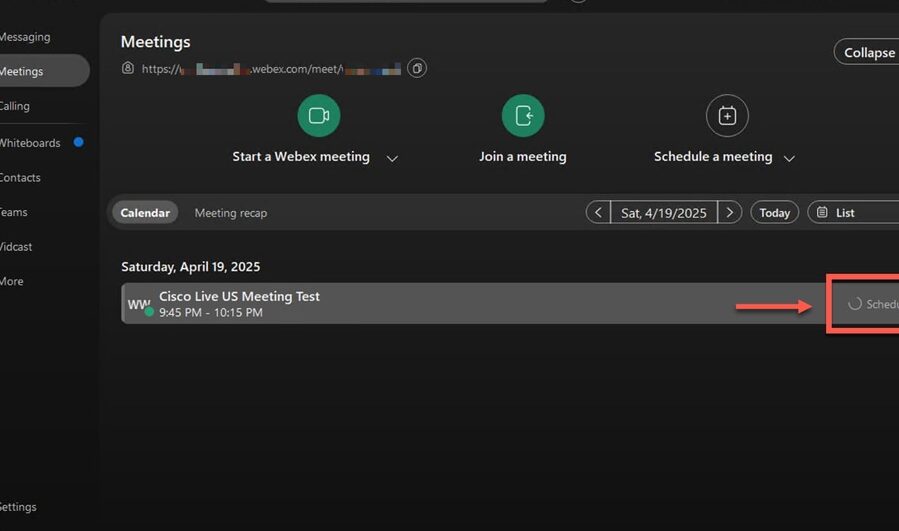
私たちが日々の業務で利用するWebex。しかし、時にはWebexエラーに直面することがあります。このエラーは、会議の進行を妨げるだけでなく、重要なビジネスコミュニケーションにも影響を与えることがあります。私たちは、こうしたトラブルを避けるために、どのように対処すればよいのでしょうか?
Webex エラーの概要
Webex エラーは、会議やビジネスコミュニケーションに影響を及ぼすことがあります。これらのエラーは、接続の問題や設定ミス、ソフトウェアの不具合によって引き起こされます。以下に、一般的な Webex エラーとその解決方法を示します。
一般的なWebexエラー
- 接続エラー:ネットワーク接続の安定性を確認します。Wi-Fiルーターを再起動し、接続の状況をチェックします。
- 音声問題:デバイスの音声設定を確認します。マイクとスピーカーが正しく接続されているかも確認してください。
- 映像問題:カメラの設定をチェックします。アプリにカメラの使用を許可しているか確認してください。
エラーのトラブルシューティング
エラーが発生した際には、以下の手順を踏むことで解決できる場合があります。
- Webexを再起動:アプリケーションを完全に閉じ、再度立ち上げます。
- デバイスの再起動:コンピューターやスマートフォンを再起動し、システムリソースをクリアします。
- アプリのアップデート:最新バージョンの Webex をインストールします。新機能やバグ修正が含まれています。
よくある Webex エラーの種類
Webexの使用中に発生するエラーには、さまざまな種類があります。これらのエラーは、会議やビジネスコミュニケーションに影響を与える可能性があります。以下では、代表的なWebexエラーの種類を詳しく説明します。
接続エラー
接続エラーは、ネットワーク環境やデバイスの設定に関連する一般的な問題です。次の手順で解決できます。
- インターネット接続を確認する。 Wi-Fiや有線接続が正常に機能しているかチェックします。
- デバイスを再起動する。 再起動により、接続の問題が解決することがあります。
- Webexアプリの設定を確認する。 アプリの設定が正しいか再確認しましょう。
- ネットワーク機器を再起動する。 モデムやルーターの再起動を行います。
- VPNの確認を行う。 VPN接続が問題を引き起こしている可能性があります。
オーディオ問題
オーディオ問題は、会議中に声が聞こえない、音声が途切れるなどの状況を指します。以下の手順で改善を試みましょう。
- オーディオデバイスの接続を確認する。 ヘッドセットやマイクが正しく接続されているかを確認します。
- デバイスの音量を調整する。 音量がミュートになっていないか、確認します。
- Webexの音声設定を確認する。 使用するオーディオデバイスが正しく選択されていることを確認します。
- マイクのテストを行う。 Webex内でマイクテストを実施し、音声が入っているか確認します。
ビデオ表示の不具合
- カメラの接続を確認する。 カメラが正しく接続されているか、確認します。
- ビデオ設定を確認する。 Webex内のビデオ設定が正しいか再チェックします。
- カメラのドライバーを更新する。 コンピュータのカメラドライバーが最新であるか確認します。
- Webexを再起動する。 アプリを一度終了し、再起動して改善を試みます。
Webex エラーの原因
Webexエラーの原因には、さまざまな要因があります。具体的な原因を把握することで、効果的な対策が可能です。
インターネット接続の問題
インターネット接続の問題は、Webexエラーの主な要因の一つです。安定したネットワーク接続が必要です。以下の手順で確認を行います。
- インターネット接続を確認する。 ルーターのランプが正常に点灯しているか確認します。
- 別のデバイスで接続状況をテストする。 他のデバイスが正常に接続できるか確認します。
- Wi-Fiの接続状況を確認する。 優れたsignal強度を維持します。
- 接続が不安定な場合、ルーターを再起動する。 電源を切り、数秒後に再度入れます。
ソフトウェアのバージョン
ソフトウェアのバージョンも、エラーの発生に影響します。古いバージョンでは、最新の機能を正しく利用できないことがあります。以下の手順で対処します。
- Webexアプリを開く。 アプリを起動します。
- バージョン情報を確認する。 設定メニューからバージョンを確認します。
- 最新バージョンでない場合、アップデートを行う。 アプリストアから最新のバージョンをインストールします。
デバイスの設定
- デバイスのオーディオ設定を確認する。 マイクとスピーカーが正しく接続されているかチェックします。
- カメラの動作を確認する。 カメラの設定が正しいか、または正しく機能しているか確かめます。
- 必要な権限が与えられているか確認する。 アプリがマイクやカメラにアクセスできることを確認します。
Webex エラーの対処法
Webex エラーに直面することは避けられない場合もありますが、具体的な対処法を知っていれば、迅速に解決できます。以下に、エラーが発生した際の対処法を示します。
簡単なトラブルシューティング
- 接続を確認する
インターネット接続が正常か確認します。Wi-Fiルーターの状態をチェックし、他のデバイスで接続テストを行います。
- アプリを再起動する
Webexアプリを完全に閉じ、再度起動します。これにより、一時的なバグが解消されます。
- デバイスを再起動する
使用しているデバイスを再起動します。これにより、全体的な動作が改善されることがあります。
- オーディオ設定を確認する
マイクとスピーカーが正しく接続されているか、音量設定が適切かを確認します。
- ビデオ設定を確認する
カメラが正常に接続され、Webex内のビデオ設定が正しいことを確認します。
高度な解決策
- ソフトウェアのバージョンを確認する
Webexアプリのバージョンが最新であるかを確認し、必要に応じてアップデートします。
- ネットワーク設定を再確認する
ファイアウォールやセキュリティ設定がWebexの利用を妨げていないか確認します。
- デバイスのドライバーを更新する
オーディオおよびビデオデバイスのドライバーが最新か確認し、必要に応じて更新します。
- Webexサポートに連絡する
それでも問題が解決しない場合、Webex公式サポートに問い合わせ、具体的な指示を受けます。
- 設定をリセットする
Conclusion
Webexエラーはビジネスコミュニケーションにおいて大きな障害となりますが私たちには解決策があります。日常的に直面する接続や音声、映像の問題を理解し適切な対処法を知ることでストレスを軽減できます。トラブルシューティングの手順を実践すれば多くのエラーは迅速に解消できるでしょう。
私たちが紹介した方法を参考にすることでWebexの利用がよりスムーズになります。エラーが発生した際には冷静に対処し自信を持って会議を進めていきましょう。