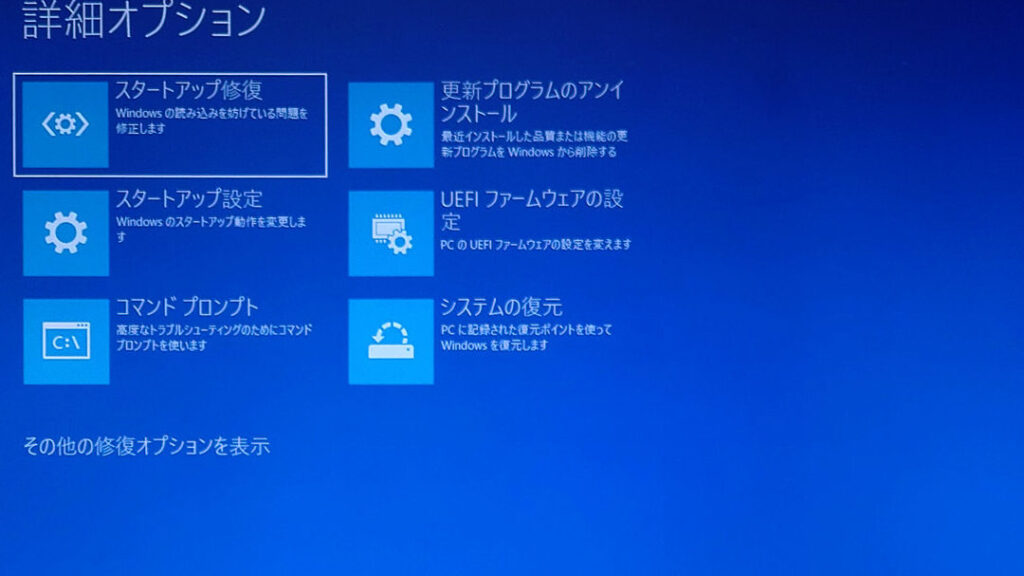
私たちのPCが突然動かなくなったり、エラーメッセージが表示されたりすると、焦りや不安が募りますよね。そんな時に役立つのがPCエラーチェックです。この機能を使えば、システムの問題を特定し、迅速に解決する手助けができます。エラーの原因を知ることで、今後のトラブルを未然に防ぐことも可能です。
PC エラーチェックとは
PCエラーチェックは、システムのエラーや問題を特定するための重要なツールです。この機能を使うことで、エラーの原因を理解し、迅速に修正できます。エラーチェックの実施が、将来的なトラブルの予防に繋がります。
エラーチェックを実行する手順は以下の通りです。
- スタートメニューを開く。 画面左下のスタートボタンをクリックします。
- 設定を選択する。 スタートメニューから「設定」をクリックします。
- 更新とセキュリティを選ぶ。 設定画面で「更新とセキュリティ」をクリックします。
- トラブルシューティングを選択する。 左側のメニューから「トラブルシューティング」をクリックします。
- 追加のトラブルシューティングツールを開く。 「追加のトラブルシューティングツール」を選択します。
- ハードウェアとデバイスを選ぶ。 一覧の中から「ハードウェアとデバイス」を選択し、「トラブルシューティングの実行」をクリックします。
- 指示に従う。 画面に表示される指示に従い、エラーチェックを完了させます。
エラーチェックの必要性
エラーチェックは、PCの正常な動作を維持するために不可欠です。エラーが発生することを防ぐ助けとなり、システムのパフォーマンスを向上させます。以下に、具体的な必要性について詳しく説明します。
データ損失の防止
データ損失は、PCエラーによって引き起こされる大きな問題です。特にハードドライブが故障すると、重要なファイルが失われる可能性があります。エラーチェックを実施することで、以下のことが可能です:
- ハードドライブの状態をモニタリングする。 エラーが発生した際に早期に対処ができます。
- 不良セクタを特定する。 不良セクタはデータ損失の原因になるため、適切に修正が必要です。
- バックアップを推奨する。 エラーチェックの結果をもとに、データのバックアップを行う時期を判断できます。
システムの安定性向上
- システムのパフォーマンスを最適化する。 エラーの修正により動作がスムーズになります。
- フリーズやクラッシュを防ぐ。 定期的なチェックで、問題が発生する前に対応できます。
- セキュリティ向上に寄与する。 ソフトウェアエラーが原因となる脆弱性を特定し、修正できます。
エラーチェックの方法
エラーチェックは、システムの問題を特定するための重要な手段です。ここでは、Windowsのエラーチェックツールを使った具体的な手順を紹介します。また、他の第三者ツールについても触れます。
Windows のエラーチェックツール
Windowsには、簡単に利用できるエラーチェックツールがあります。次の手順で実行できます。
- スタートメニューを開く。
- 「設定」を選択する。
- 「更新とセキュリティ」をクリックする。
- 「トラブルシューティング」を選ぶ。
- 「追加のトラブルシューティングツールを開く」をクリックする。
- 「ハードウェアとデバイス」を選択する。
- 「トラブルシューティングを実行する」をクリックする。
これでエラーチェックが始まります。システムが問題を自動的に検出し、必要に応じて修正を提案します。
他の第三者ツール
Windowsのツールだけでなく、他にも多くのエラーチェック用のソフトウェアがあります。以下は、その一部です。
- CCleaner: 不要なファイルの削除とレジストリの修正が可能。
- CrystalDiskInfo: ハードディスクの健康状態をモニタリング。
- Recuva: データ復旧が得意なツール。
エラーチェックの実行手順
エラーチェックはPCのパフォーマンスを向上させる重要なプロセスです。以下の手順に従って、エラーチェックを簡単に実行できます。
スキャンの開始
エラーチェックを始めるためには、以下の手順を実行します。
- スタートメニューを開く。
- 設定を選択する。
- 更新とセキュリティをクリックする。
- トラブルシューティングを選ぶ。
- 追加のトラブルシューティングツールを開く。
- ハードウェアとデバイスを選択する。
- トラブルシューティングを実行する。
これでスキャンが開始され、システムのエラーがチェックされます。
結果の解析
スキャンが終了すると、結果が表示されます。結果を正確に理解することが大切です。以下のポイントに注意して解析しましょう。
- 検出されたエラーのリストを確認する。
- エラーの詳細情報を確認し、問題の内容を把握する。
- 必要な修正が提案されれば、その手順に従う。
- 重大なエラーについては、追加のサポートを考慮する。
エラーチェックの頻度
エラーチェックは、PCの正常な動作を維持するために重要な作業です。具体的な頻度について考慮する必要があります。以下のポイントに従って、どのくらいの頻度でエラーチェックを行うべきかを把握できます。
- 定期的に行う:毎月1回のエラーチェックが推奨されます。これにより、潜在的な問題を早期に発見できます。
- システムに負荷がかかるとき:大きなソフトウェアのインストールやゲームをプレイした後、エラーチェックを実施しましょう。これで、動作不良を防ぎます。
- 異常を感じたとき:PCが異常な動作を示した場合、すぐにエラーチェックを行うべきです。パフォーマンスの低下やクラッシュの兆候に注意してください。
- 大きなアップデート後:OSやドライバーの更新後には、エラーチェックを実施することで、新たなエラーを未然に防ぎます。
- 長期間使用した後:6か月ごとにエラーチェックを行うと良いでしょう。これで、システムの健康状態を維持できます。
Conclusion
PCエラーチェックは私たちのデジタルライフを守るために欠かせないツールです。定期的にチェックを行うことでシステムの健康状態を維持し将来的なトラブルを未然に防げます。エラーが発生した際には迅速に対処しパフォーマンスを最適化することが重要です。私たちが紹介した手順やツールを活用しエラーチェックを実施することで安心してPCを使える環境を整えましょう。これからも定期的なメンテナンスを心がけて快適なPCライフを楽しんでいきましょう。