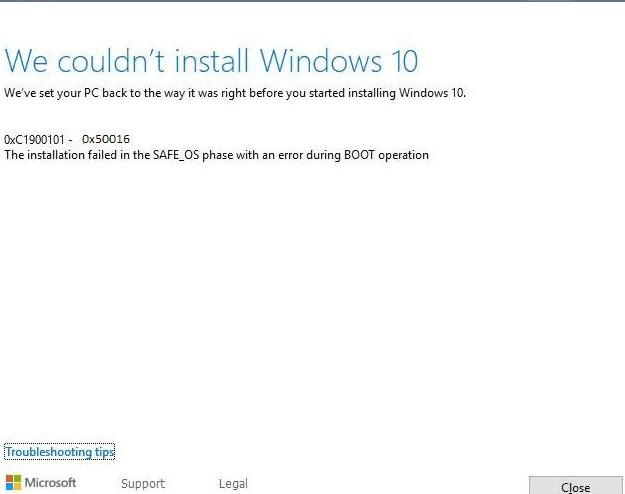
私たちがパソコンを使っているとき、時々直面する問題があります。それがエラーコード0xc1900101です。このエラーは主にWindowsのアップデートやインストール中に発生し、私たちの作業を中断させる厄介な存在です。では、このエラーは一体何が原因で、どのように解決すれば良いのでしょうか?
エラー 0xc1900101 の概要
エラーコード0xc1900101は、主にWindowsのアップデートやインストール中に発生します。このエラーは、システムの互換性やハードウェアの問題が影響していることが多いです。具体的には、ドライバーの不具合や記憶装置の不良が原因の場合もあります。また、エラーの影響でアップデートが中断され、作業が妨げられることがあります。このため、原因を理解し適切な対処法を見つけることが重要です。
主な原因
- ドライバーの問題: 古い、または互換性のないドライバーが原因で、アップデートが失敗することがあります。
- ハードウェアの不具合: 不良なハードディスクやメモリの故障も、エラーを引き起こす要因です。
- 互換性のないソフトウェア: 一部のアプリケーションやセキュリティソフトが干渉することがあります。
- BIOSの設定: BIOSの設定不良が原因で、特定のアップデートが正しく行えないこともあります。
エラーの原因
エラーコード0xc1900101は、さまざまな理由で発生します。これらの原因を理解することは、適切な対策を講じるために重要です。以下に、主な原因を示します。
ドライバーの問題
エラー0xc1900101は、ドライバーの不具合によって引き起こされることが多いです。特に、以下のドライバーが関与します。
- 古いドライバー: 更新されていないドライバーは、最新のOSと正常に互換性がありません。
- 互換性のないドライバー: 特定のハードウェアによっては、特定のドライバーを必要とします。
- 不良なドライバー: インストールに問題があったり、破損している場合も影響を与えます。
これらのドライバーを確認し、適切な更新や再インストールを行うことで、エラーの解決につながります。
ハードウェアの互換性
ハードウェアの問題もエラー0xc1900101の原因となります。特に次の点に注意が必要です。
- 不良なハードディスク: 物理的な損傷や不具合があると、Windowsのインストールや更新に影響を及ぼします。
- メモリの故障: RAMの不良も、アップデートを妨げる重要な要因です。
- 互換性のないハードウェア: 新しいOSへのアップグレード時に、古いハードウェアが問題を引き起こすことがあります。
エラーの影響
エラーコード0xc1900101は、Windowsのアップデートやインストール中に発生し、システムの安定性に深刻な影響を及ぼします。このエラーが発生すると、作業が中断し、プロセスが停止します。
オペレーティングシステムのアップグレード
オペレーティングシステムのアップグレード中にエラー0xc1900101が発生することがあります。以下の手順を実行して、問題を回避します。
- ドライバーを更新する: 古いドライバーが原因でエラーが発生するため、すべてのドライバーを最新の状態に更新します。
- ファイルのバックアップ: アップグレード前には大切なデータをバックアップし、万が一の事態に備えます。
- 互換性を確認する: 使用中のソフトウェアやハードウェアが新しいOSと互換性があるか確認します。
- インストールメディアを修正する: 不良なインストールメディアが原因となることがあるため、正しいメディアを使用します。
- 再試行する: 上記の手順を実行した後、アップグレードを再試行します。
システムのパフォーマンス
エラー0xc1900101が発生すると、システムのパフォーマンスにも影響を与えます。システムが遅くなったり、不安定になったりすることがあります。これを解決するための手順は以下のとおりです。
- ディスク容量を確認する: 不足しているディスク容量が原因でパフォーマンスが低下するため、不要なファイルを削除します。
- メモリの状態を確認する: 不正なメモリが原因となる場合があるため、メモリの診断ツールを使用してチェックします。
- バックグラウンドアプリを管理する: 起動時に実行されるアプリケーションを管理し、不要なものは無効にします。
- ウイルススキャンを実施する: ウイルスやマルウェアがシステムに影響を与えることがあるため、スキャンを行います。
- 定期的なメンテナンスを行う: システムのメンテナンスを定期的に行い、常に最適化された状態を保ちます。
解決方法
エラーコード0xc1900101を解決するための具体的な手順を以下に示します。これらの手順を順番に実行して、問題を解決へ導きます。
トラブルシューティングの手順
- パソコンを再起動します。
一時的な問題が原因であることもあるため、まず再起動を試みます。
- インターネット接続を確認します。
接続が安定しているか、無線ルーターやモデムの状況をチェックします。
- トラブルシューティングツールを使用します。
Windowsの設定から「更新とセキュリティ」に進み、「トラブルシューティング」を選択します。
- ハードウェアの診断を実施します。
デバイスに付属の診断ツールを使い、ハードウェアの異常を確認します。
- エラーメッセージを記録します。
表示されたエラーメッセージをメモし、問題解決に役立てます。
- パソコンのメンテナンスを行います。
ディスククリーンアップや不要ファイルの削除を実施します。
ドライバーの更新
- デバイスマネージャーを開きます。
スタートボタンを右クリックし、「デバイスマネージャー」を選択します。
- 各デバイスを展開します。
「ディスプレイアダプター」や「ネットワークアダプター」といったカテゴリーを展開します。
- ドライバーを更新したいデバイスを右クリックします。
メニューから「ドライバーの更新」を選択します。
- 自動検索を実行します。
「自動でドライバーを検索」を選択し、最新のドライバーを見つけます。
- 更新が見つかった場合、インストールします。
画面の指示に従って更新を完了させます。
- 更新後、再起動します。
予防策
エラーコード0xc1900101を未然に防ぐための対策は数多くあります。以下のステップに従うことで、システムの安定性を向上させることが可能です。
- 最新のドライバーを常にインストールする。 不具合を引き起こす古いドライバーを使用しないように、定期的に確認し更新します。
- ハードウェアの互換性を確認する。 使用中のソフトウェアやハードウェアが相互に適合しているか、購入前に調べましょう。
- BIOS設定を確認する。 BIOSの設定が正しいことを確認し、必要に応じて更新を行います。
- システムバックアップを作成する。 重要なデータは常にバックアップし、問題が発生した場合に備えます。
- ディスク容量を確保する。 不要なファイルを削除し、充分な空き容量を保つことでエラーを回避します。
- ウイルス対策ソフトを使用する。 定期的なスキャンを通じて、マルウェアの感染を防止します。
- 定期的なメンテナンスを実施する。 システムのスムーズな動作を維持するために、定期的にメンテナンスを行います。
Conclusion
エラーコード0xc1900101は私たちの作業に大きな影響を与える問題ですが適切な対策を講じることで解決可能です。ドライバーの更新やハードウェアのチェックを行うことで多くのトラブルを未然に防げます。また定期的なメンテナンスやシステムのバックアップも重要です。これらの手順を実践し、エラーの原因を理解することで、よりスムーズなパソコン環境を維持できるでしょう。私たちの知識と対策を活かして、快適なデジタルライフを楽しんでいきましょう。