パソコンのパフォーマンスが低下していると感じたことはありませんか?そんな時に役立つのがディスクチェックです。私たちのデジタルライフに欠かせないこの機能は、ハードディスクの健康状態を確認し、問題を未然に防ぐ手助けをしてくれます。
ディスクチェックとは
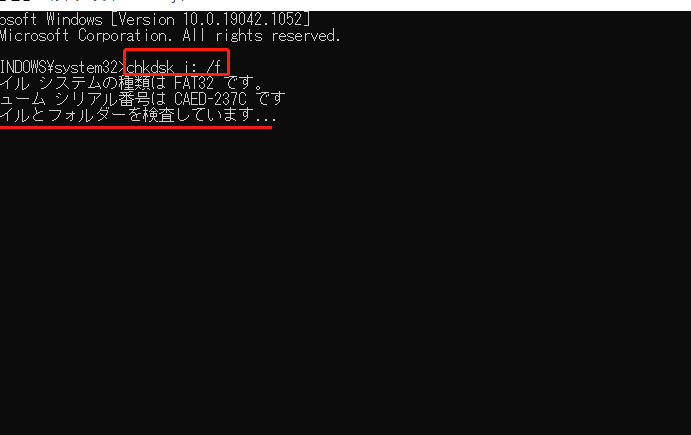
ディスクチェックは、ハードディスクの状態を監視し、パフォーマンスを向上させるために不可欠な機能です。このプロセスでは、ファイルシステム、セクタ、及びディスク全体のエラーを検出し、修正します。
ディスクチェックの手順
ディスクチェックを実行する際の手順は以下の通りです。
- スタートメニューを開く。画面の左下にあるスタートボタンをクリックします。
- 「ファイルエクスプローラー」を選択。表示されたメニューからファイルエクスプローラーを選びます。
- 「PC」をクリックする。ナビゲーションペインで「PC」を選択します。
- 対象のディスクを右クリック。チェックしたいハードディスクを右クリックします。
- 「プロパティ」を選択。表示されるメニューからプロパティオプションを選びます。
- 「ツール」タブをクリック。プロパティウィンドウの上部で「ツール」タブをクリックします。
- 「チェック」ボタンを押す。エラーチェックセクションで「チェック」ボタンを押します。
- 指示に従う。画面に表示される案内に従い、必要に応じてスキャンを実行します。
ディスクチェックの重要性
ディスクチェックは、パソコンのパフォーマンス維持に欠かせません。私たちのデータを保護し、システムの安定性を確保します。以下に、ディスクチェックの重要性を詳しく説明します。
データ保護の観点
ディスクチェックを定期的に行うことで、以下の利点があります。
- エラー検出: ファイルシステムのエラーやクラッシュの危険を早期に発見します。
- データ損失防止: 修復可能な問題を即座に対応することで、重要なデータを失うリスクを軽減します。
- バックアップの準備: 問題が発生する前にディスクの健康状態を確認し、バックアップ作業を行えます。
システムの安定性
- 速度の向上: 定期的なチェックにより、ファイルアクセスのスピードが向上します。
- トラブルシューティング: システムが不安定な時、ディスクの状態を確認することで問題の特定がしやすくなります。
- ハードウェアの寿命延長: 健全なディスク運用により、ハードウェアの故障を防ぎ、長持ちさせることが可能です。
ディスクチェックの方法
ディスクチェックを実行することで、ハードディスクの健康状態を確認できます。以下に、WindowsとMacでの具体的な手順を示します。
Windowsでのディスクチェック
Windowsでディスクチェックを行う方法は以下の通りです。
- スタートメニューを開く。 画面左下のWindowsアイコンをクリックします。
- ファイルエクスプローラーを選択する。 タスクバーのフォルダアイコンをクリックし、エクスプローラーを開きます。
- 調査するドライブを右クリックする。 エクスプローラー内で対象のドライブ(通常はCドライブ)を選んで右クリックします。
- プロパティを選択する。 表示されるメニューから「プロパティ」をクリックします。
- ツールタブをクリックする。 プロパティウィンドウの上部にある「ツール」タブを選択します。
- チェックボタンを押す。 エラーチェックの項目で「チェック」をクリックします。
- 指示に従ってスキャンを実行する。 スキャンの実行を進めるための指示に従います。
Macでのディスクチェック
- アプリケーションフォルダを開く。 DockのFinderアイコンをクリックし、「アプリケーション」を選択します。
- ユーティリティフォルダに移動する。 アプリケーションフォルダ内の「ユーティリティ」フォルダを開きます。
- ディスクユーティリティを起動する。 「ディスクユーティリティ」をダブルクリックして実行します。
- 対象のディスクを選択する。 左側のリストからチェックしたいディスクを選びます。
- ファースト・エイドを実行する。 ツールバーの「ファースト・エイド」をクリックし、診断を開始します。
- プロセスが完了するまで待つ。 確認メッセージが表示されたら、指示に従います。
ディスクチェックツールの比較
ディスクチェックツールは、ハードディスクの健全性を保つために重要な役割を果たします。ここでは、主な無料ツールと有料ツールを比較して、その特徴を明確にします。
無料ツール
- CrystalDiskInfoをダウンロードする
CrystalDiskInfoは、ディスクの温度や状態を確認するためのツールです。
- インストールを実行する
ダウンロードしたファイルを開いて、インストール手順に従います。
- ソフトウェアを起動する
インストール完了後、CrystalDiskInfoを起動します。
- ディスク情報を確認する
起動後、接続されているハードディスクの詳細データを表示します。
- 警告をチェックする
健康状態や温度の警告を確認し、疾患の有無を把握します。
有料ツール
- ツールを選択する
有名な有料ツールには、O&O DiskStatやAcronis Disk Directorなどがあります。
- 公式サイトから購入する
選択したツールの公式サイトを訪れ、購入手続きを行います。
- ダウンロードを開始する
購入後、提供されたリンクからソフトウェアをダウンロードします。
- インストールを行う
ダウンロードしたファイルを開き、インストールウィザードに従います。
- ツールを起動し、スキャンを実行する
インストール後、ツールを起動し、スキャン機能を使ってディスクをチェックします。
- 結果を分析する
スキャン完了後、結果をもとにディスクの健康状態を評価します。
結論
ディスクチェックはパソコンのパフォーマンスを維持するために欠かせない機能です。定期的に実施することでデータの保護やシステムの安定性を確保できるだけでなく、トラブルシューティングも容易になります。私たちが紹介した手順を参考にしながら、WindowsやMacでのディスクチェックをぜひ実践してみてください。
また、適切なツールを選ぶことでハードディスクの健康状態を効果的に管理できるため、自分に合ったソリューションを見つけることが大切です。これにより、安心してパソコンを使用し続けられる環境を整えましょう。