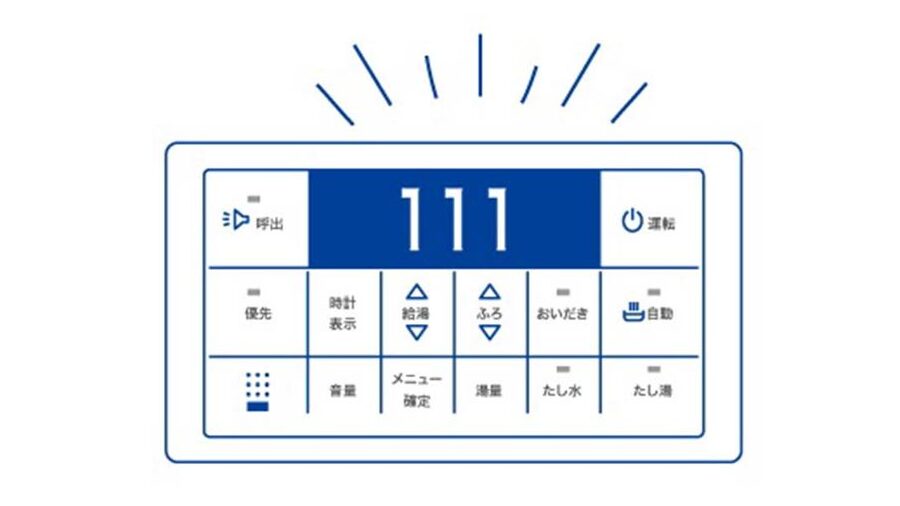
私たちは日常生活の中で、さまざまなデバイスやアプリケーションを使用していますが、時には予期しないエラーコードに直面することがあります。特にエラーコード11は多くのユーザーにとって厄介な問題です。このエラーが発生すると、何が原因なのか、どのように対処すれば良いのか分からずに困惑してしまうことが多いです。
エラーコード11とは
エラーコード11は、デバイスやアプリケーションで発生する一般的なエラーです。このエラーは、特定の操作を実行する際に問題が発生すると表示されます。私たちは、このエラーに直面した場合、迅速に問題を解決するための手順を検討します。具体的には、以下の情報が関連しています。
- 原因の特定: エラーコード11は、接続の問題や互換性のない設定が原因で発生することが多いです。
- ログの確認: デバイスやアプリケーションのログファイルを確認し、エラーが発生した日時や状況を把握します。
- 更新の確認: 使用しているソフトウェアやファームウェアの最新バージョンを確認し、必要に応じて更新を行います。
- 再起動の実行: デバイスやアプリケーションを再起動し、エラーが解消されるか確認します。
- 設定の見直し: 設定に誤りがないか再確認し、必要に応じて設定を変更します。
- サポートの利用: 上記の方法で解決できない場合は、専門のサポートに問い合わせ、詳細な指示を求めます。
エラーの原因
エラーコード11の原因には、いくつかの要因が考えられます。これに関しては、ハードウェアの問題やソフトウェアの問題の2つのカテゴリに分かれます。それぞれの原因を詳しく見ていきましょう。
ハードウェアの問題
ハードウェアに関する問題は、エラーコード11の一般的な原因です。具体的には、以下の点が考えられます。
- 接続不良。 ケーブルやポートが正しく接続されていない場合、機器が正常に動作しません。
- ハードウェアの故障。 デバイスが物理的に故障している可能性もあります。特に古い機器に注意が必要です。
- 電源の問題。 不安定な電源供給や過電圧がハードウェアに影響を与えることがあります。
ソフトウェアの問題
ソフトウェアによる問題も、エラーコード11の原因の一つです。以下の要素に注意が必要です。
- ソフトウェアのバージョン。 古いバージョンのソフトウェアが原因でエラーが発生することがよくあります。最新の状態にアップデートしましょう。
- 互換性のない設定。 他のアプリケーションやドライバとの競合がエラーを引き起こす場合があります。
- 設定の不具合。 不適切な設定が原因で、デバイスが正しく動作しないことがあります。
エラーコード11の影響
エラーコード11は、デバイスやアプリケーションにさまざまな影響を及ぼす。特に、システム全体のパフォーマンスやユーザー体験に直接関わってくる問題である。以下では、具体的な影響を詳しく見ていく。
システムへの影響
エラーコード11が発生すると、システムに与える影響は深刻だ。動作が遅くなったり、正常な処理が妨げられたりする可能性がある。具体的には次のような状態になる。
- システムのクラッシュが発生し、急に動作が停止することがある。
- アプリケーションが強制終了し、作業が中断される。
- インターネット接続に問題が生じ、ページの読み込みが遅くなる。
- データの損失が発生する危険があり、重要な情報が失われることもある。
- ハードウェアの不具合が表面化し、修理が必要になる場合もある。
ユーザー体験への影響
- 操作の遅延によって、タスクの完了が困難になる。
- フラストレーションが増すことで、ユーザーの満足度が低下する。
- 信頼性の喪失が発生し、他のアプリやデバイスも疑問視される。
- カスタマーサポートへの問い合わせが増加し、リソースが圧迫される。
- ユーザーがサービスを離れるリスクが高まり、ブランドのイメージにも影響を及ぼす。
エラーコード11の対処法
エラーコード11に直面した際の具体的な対処法があります。次に示す手順を順に実行しましょう。
基本的なトラブルシューティング
- デバイスを再起動する:まず、デバイスを完全にシャットダウンし、再度起動します。これにより、一時的な接続の問題が解消されることがあります。
- ソフトウェアやファームウェアを更新する:設定メニューから、利用可能なアップデートを確認し、インストールします。最新のバージョンにはバグ修正が含まれている場合があります。
- 接続状態を確認する:ネットワークや接続機器の状況を確認します。電源が入っているか、ケーブルが正しく接続されているか確認しましょう。
- 設定を見直す:互換性のある設定であることを確認します。特に、ネットワーク設定やインターネット接続に重点を置いてください。
- ログを確認する:エラー発生時のログファイルを確認し、具体的なエラー原因を特定します。
専門家への相談
- サポートセンターに連絡する:問題が解決しない場合、メーカーのサポートセンターに連絡しましょう。問題発生の詳細を説明します。
- フィードバックを提供する:エラーに関する情報を正確に伝え、可能な限り多くの情報を共有します。これにより、サポートがより的確に対応できます。
- 修理または交換の手続きをする:ハードウェアの故障が疑われる場合、修理や交換のオプションを検討します。
予防策
エラーコード11を回避するために、以下の予防策を実施します。
- デバイスの定期的な再起動:デバイスを数週間ごとに再起動します。これにより、一時的な接続問題を解消できます。
- ソフトウェアとファームウェアの更新:最新のバージョンにアップデートします。それにより、既知のバグやセキュリティ問題に対処できます。
- 設定の確認と最適化:ネットワーク設定やアプリケーションの設定を確認します。不整合がないか確認し、必要に応じて修正します。
- ハードウェアの点検:物理的な接続や電源ケーブルをチェックします。これによって、接続不良を未然に防ぐことができます。
- ログの監視:エラー発生時にエラーログを確認します。異常があれば、早期に対応することが可能になります。
- 専門サポートの利用:問題が解決しない場合、メーカーのサポートに相談します。専門家のアドバイスが得られ、迅速な解決につながります。
結論
エラーコード11は私たちのデバイスやアプリケーションにおいて厄介な問題ですが適切な対策を講じることで解決が可能です。まずは再起動やソフトウェアの更新を行い接続状態を確認することが重要です。問題が解決しない場合は専門のサポートを利用することで迅速な解決につながります。
また予防策を実施することでエラーの発生を未然に防ぐことができます。定期的なメンテナンスを心がけることで私たちのデバイスのパフォーマンスを向上させることができるでしょう。エラーコード11に対処するための知識を身につけることは、より快適なデジタルライフを実現するための第一歩です。