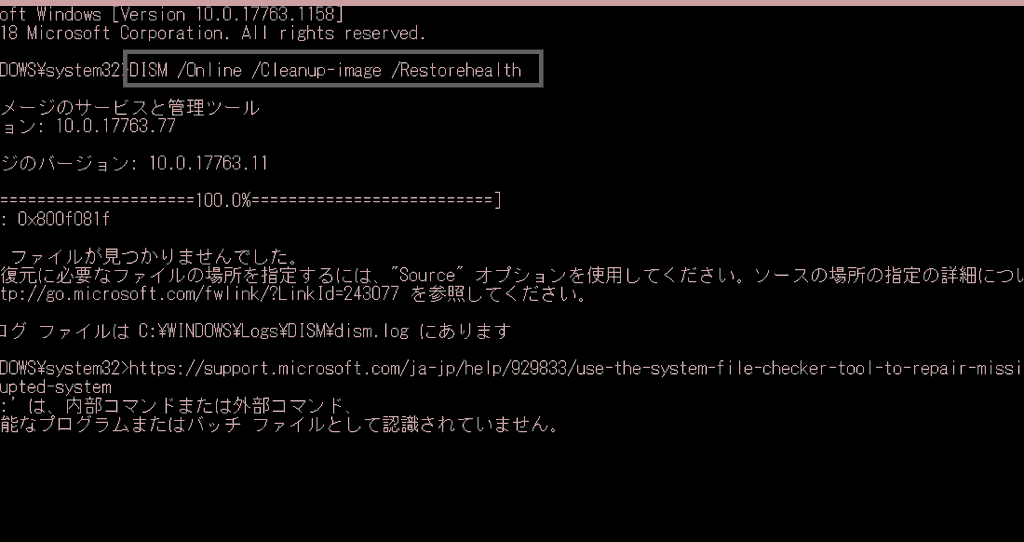
私たちがパソコンを使う中で、時には思わぬエラーに直面することがあります。その中でも特に厄介なのが「dism エラー87」です。このエラーは、Windowsのシステムイメージや設定を修復しようとする際に発生し、作業を妨げることがあります。私たちもこの問題に悩まされた経験があり、解決策を見つけることが重要だと感じています。
dism エラー87 とは
dism エラー87は、Windowsのシステムイメージや設定を修復しようとするときに発生するエラーです。このエラーが発生すると、正常に操作できなくなり、ユーザーにとって非常に厄介になります。エラーの原因を理解し、適切な対処法を実施することが重要です。
エラーの概要
dism(Deployment Image Servicing and Management)ツールは、Windowsのイメージを管理するためのツールです。dism エラー87は、コマンドに無効な引数が含まれている場合や、コマンドが正しくない場合に表示されます。このエラーは、特にインストールや修復プロセス中に多く発生します。
主な原因
dism エラー87の主な原因はいくつかあります。我々は、その要因を以下のように整理しました。
- コマンドの構文エラー: コマンドに誤字や不正なオプションが含まれていること。
- 不適切なオプションの指定: 使用しているオプションがdismでサポートされていない場合。
- 管理者権限の不足: プログラムを実行するのに必要な管理者権限がない場合。
- 破損したシステムファイル: Windowsのシステムファイルが壊れていることが原因となる場合。
dism エラー87 の影響
dism エラー87は、システム全体にさまざまな影響を及ぼします。本エラーが発生すると、システムの正常な動作が妨げられ、さまざまなタスクに支障をきたす可能性があります。特に、以下の影響が顕著です。
システムへの影響
- システムファイルの破損
システムファイルが適切に読み込まれないことがあり、このままだと動作不良を引き起こします。
- 更新の失敗
Windowsの更新プログラムが適用されなくなる場合があり、最新のセキュリティパッチや機能を利用できなくなります。
- 設定の変更が不可能
一部の設定変更が反映されず、ユーザーエクスペリエンスを制限します。
ユーザー体験への影響
- 作業の中断
dism コマンドを使用している際にエラーが表示されると、作業が中断され、効率が低下します。
- フラストレーションの増加
エラーの解決策が見つからないと、ユーザーにストレスが溜まります。
- トラブルシューティングの必要性
dism エラー87 の解決方法
dism エラー87を解決するための具体的な手順を以下に示します。このエラーはコマンドの無効な引数や不正な構文から発生することが多いため、正しい手順に従うことで解決可能です。
コマンドの見直し
- コマンドプロンプトを管理者として実行します。
- dism コマンドを入力します。もしくは、エラー内容に応じた特定のコマンドを記述します。
- コマンドの構文を再確認します。必要なオプションや引数が正しいか確認します。
- 誤った文字やスペースがないか確認します。特に、コマンドの開始と終了に注意します。
システムファイルの修復
- sfc /scannow コマンドを入力します。これにより、システムファイルの整合性がチェックされます。
- エラーが見つかった場合は、修復を自動で実行します。
- 修復処理の完了を待ちます。プロセスが終了するまで待機します。
- 再起動して、問題が解決されたか確認します。
最新のアップデート適用
- Windowsの設定を開きます。
- [更新とセキュリティ]オプションを選択します。
- [更新プログラムのチェック]ボタンをクリックします。最新の更新があるか確認します。
- 利用可能な更新プログラムがある場合は、すべてインストールします。
- 再起動して、システムのパフォーマンスを確認します。
dism エラー87 の予防策
dism エラー87を予防するためには、いくつかの基本的な対策があります。これらを実行することで、エラーの発生を未然に防げる可能性が高まります。
定期的なシステムメンテナンス
定期的なメンテナンスは、システムの健全性を保つために重要です。以下のステップを実行し、システムを定期的にチェックしましょう。
- ウイルススキャンを実施する。セキュリティソフトを使用して、マルウェアやウイルスを検出し、除去します。
- ディスククリーンアップを行う。不要なファイルを削除し、ディスクの空き容量を増やします。
- デフラグを実施する。ハードディスクの断片化を解消し、パフォーマンスを向上させます。
- システムのバックアップを取る。重要なファイルやシステムイメージを定期的にバックアップし、データ損失を防ぎます。
- Windowsの更新プログラムを適用する。最新のセキュリティパッチと機能改善を適用します。
正確なコマンドの使用
- コマンドの構文を確認する。コマンドに誤った引数やオプションを指定しないよう心がけます。
- 管理者権限でコマンドプロンプトを実行する。正しい権限でコマンドを実行することが重要です。
- 公式ドキュメントを参照する。Microsoftのサポートサイトで最新のコマンド情報を確認します。
- 誤入力を避ける。特にスペルミスや不要な空白に注意します。
- コマンドを実行する前に理解を深める。コマンドの効果や影響を事前に把握しておきます。
Conclusion
dism エラー87は私たちの作業を妨げる厄介な問題ですが理解と適切な対処法で解決可能です。コマンドの正確な入力や管理者権限の確認は、エラーを防ぐための基本です。定期的なメンテナンスやシステムのバックアップも忘れずに行いましょう。これにより、システムの健全性を保ち、エラーの発生を最小限に抑えることができます。私たちが紹介した手順を実践することで、dism エラー87に直面した際も自信を持って対処できるでしょう。