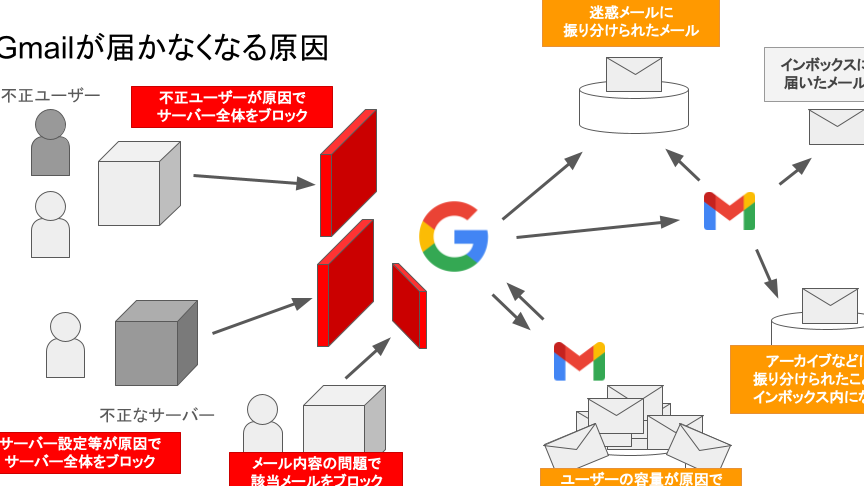
メールを送ったのに、相手に届かないと感じたことはありませんか?特に「Gmail 届かない」という問題は、多くの人にとってストレスの原因となります。私たちもその経験を持っており、何が原因でメールが届かないのかを理解することは非常に重要です。
Gmail 届かない 理由
Gmailが届かない理由にはいくつかの要素があります。以下に具体的な理由を挙げます。
スパムフォルダの確認
- Gmailアカウントにログインする。
- 左側のメニューから「スパム」を選択する。
- スパムフォルダ内のメッセージを確認する。
- 受信したいメールがあれば、「スパムではない」をクリックする。
メールアドレスの誤り
- 送信したい相手のメールアドレスを確認する。
- メールアドレスにスペルミスがないか確認する。
- アドレス帳に登録されているアドレスをチェックする。
- 正しいメールアドレスを使用して再送信する。
送信者の設定
- 自分の送信者名やメールアドレスの設定を確認する。
- Gmailの設定メニューにアクセスする。
- 「アカウントとインポート」タブを選択する。
- 送信者名の表示を正しく設定する。
- 設定後、テストメールを送信して確認する。
Gmail のトラブルシューティング
Gmail のメールが届かない問題は、適切な対策を講じることで解決可能です。以下のチェックポイントを確認し、トラブルシューティングを行いましょう。
受信ボックスの整理
受信ボックスの整理は、メールが届かない原因の一つです。この手順を踏むことで、重要なメールが見逃されることを防げます。
- スパムフォルダを確認する。 スパムフォルダには、誤って振り分けられたメールが含まれている場合があるため、必ずチェックしましょう。
- 受信トレイを整理する。 不要なメールを削除し、メールの数を減らすことで、重要なメールが埋もれるのを防げます。
- フィルタ設定を見直す。 自動的にメールが振り分けられるフィルタが設定されている場合、影響を受ける可能性があるため、設定を確認しましょう。
- ラベルを使って整理する。 ラベル機能を活用して、特定のメールをグループ化すると、必要なメールを見つけやすくなります。
設定の見直し
- メールアドレスを確認する。 メールアドレスに誤りがないか再確認し、正しいアドレスでメールを送信しているか確認します。
- 送信者の設定をチェックする。 送信者情報が正しく設定されているか、特に送信名や返信先アドレスに間違いがないか確認します。
- アカウントのセキュリティ設定を見直す。 スパムフィルタやセキュリティ設定が厳しすぎて、重要なメールをブロックしていないか確認しましょう。
- 同期設定を確認する。 アカウントの同期設定がオフになっている場合、受信に影響を及ぼす可能性があります。
受信できるようにする方法
メールが届かない問題を解決するためには、いくつかの具体的なステップがあります。以下の方法を試して、問題を解消しましょう。
ホワイトリストに追加
メールがスパムフォルダに振り分けられないように、特定の送信者をホワイトリストに追加します。以下の手順で行います。
- Gmailを開く。
- 右上の設定アイコンをクリックし、「すべての設定を表示」を選択する。
- 「フィルタとブロック中のアドレス」タブを選択する。
- 「新しいフィルタを作成」を選択する。
- フィルタに追加したい送信者のメールアドレスを入力する。
- 下部にある「この検索条件でフィルタを作成」をクリックする。
- 「受信トレイに入れる」にチェックを入れる。
- 「フィルタを作成」をクリックして完了。
この手順により、特定の送信者のメールが常に受信トレイに届くようになります。
フィルタ設定の確認
フィルタ設定によって、メールが自動的に異なるフォルダに振り分けられることがあります。フィルタによる影響を確認する手順は次のとおりです。
- Gmailにログインする。
- 右上の設定アイコンをクリックし、「すべての設定を表示」を選択する。
- 「フィルタとブロック中のアドレス」タブをクリックする。
- 設定済みのフィルタのリストを確認する。
- 必要に応じて、不要なフィルタを削除または編集する。
最後の手段
最終的に、Gmailの問題を解決するための方法として、Gmailサポートへの連絡が考えられます。この手段を利用することで、専門的な助けを得ることができます。
Gmail サポートへの連絡
Gmailのサポートに連絡する際の手順を以下に示します。この手順を遵守すれば、問題解決への道が開かれます。
- Gmailにログインします。 自分のアカウントにアクセスして、受信トレイを表示します。
- ヘルプをクリックします。 画面右上にある「?」アイコンを選択します。
- 「ヘルプセンター」を選択します。 残りのオプションから、ヘルプセンターへのリンクを見つけます。
- 問題を検索します。 該当する問題をキーワードで検索して、関連情報を見つけます。
- 「サポートに連絡」を選びます。 解決策が見つからない場合、サポートに連絡するオプションを選択します。
- 必要情報を入力します。 問題の詳細や、連絡先情報を正確に入力します。
- 送信を押します。 サポートチームに連絡を送信し、返信を待ちます。
Conclusion
メールが届かない問題は非常に厄介ですが私たちが紹介した対策を実践することで解決への道が開けます。スパムフォルダの確認や正しいメールアドレスの使用は基本中の基本です。またフィルタ設定やホワイトリストの活用も重要なポイントです。
それでも解決しない場合はGmailサポートへの連絡を検討してみましょう。専門的な助けを得ることで問題を迅速に解決できる可能性が高まります。これらのステップを踏むことでメールの受信トラブルを効果的に解消し快適なコミュニケーションを実現しましょう。