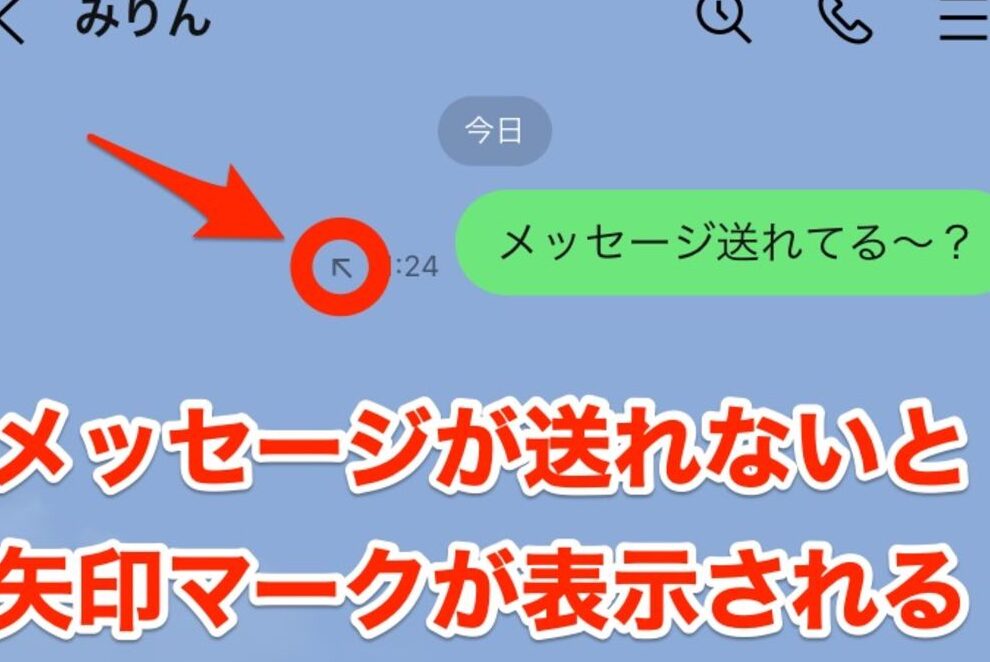
LINEを使っていると、時々「LINEが送れない」というトラブルに直面することがありますよね。この問題は、特に大切なメッセージを送る時に非常にストレスを感じるものです。私たちも、急いでいる時に限ってこの問題が発生することが多いと感じています。
line送れないの原因
LINEが送れない理由は様々です。ここでは主な原因について詳しく説明します。
ネットワークの問題
ネットワーク接続の不良がLINEが送れない原因になることがよくあります。通信環境を確認する方法は以下の通りです。
- Wi-Fiやモバイルデータの接続状況を確認します。接続が不安定な場合があります。
- ルーターやモデムの再起動を試みます。これにより接続が改善されることがあります。
- 他のWi-Fiネットワークに切り替えます。別の環境で試すことで、問題が特定できる場合が多いです。
- データ制限が設けられていないか確認します。モバイルデータの使用制限が影響している可能性があります。
アプリの不具合
- LINEアプリの最新バージョンに更新します。古いバージョンは不具合を引き起こすことがあります。
- アプリを再起動します。場合によっては、これで問題が解決します。
- キャッシュをクリアします。アプリの設定メニューから可能です。
- アプリをアンインストールし、再インストールします。これにより、アプリの設定が初期化されます。
line送れないの解決策
LINEメッセージが送れない問題を解決するために、いくつかの方法を試してみることが重要です。以下に、具体的な手順を示します。
再起動する
① LINEアプリを完全に終了する
- アプリスイッチャーを開いて、LINEをスワイプして閉じます。
② 携帯電話を再起動する
- 電源ボタンを長押しして、再起動オプションを選択します。
③ 再度LINEアプリを開く
- アプリを開いて、メッセージを送信してみます。
アプリの再インストール
① LINEアプリをアンインストールする
- アプリを長押しして「アンインストール」を選択します。
② アプリストアを開く
- Google PlayストアまたはApp Storeを開いてください。
③ LINEアプリを検索する
- 検索バーに「LINE」と入力して、アプリを見つけます。
④ アプリをインストールする
- 「インストール」ボタンをタップして、アプリを再インストールします。
⑤ アプリを開いてログインする
- 必要な情報を入力して、LINEにログインします。
line送れないの関連情報
LINEが送れない問題の解決に関する情報を提供します。以下に他のユーザーの体験とサポートへの問い合わせ手順を示します。
その他のユーザーの体験
他のユーザーの体験は、問題解決の手助けになることがあります。具体的には、ユーザーが直面した典型的なケースや対策の共有があります。以下は、実際の体験に基づく解決策です。
- アプリを再起動した。多くのユーザーが、LINEアプリを完全に終了させて再起動すると問題が解消することを報告しました。
- Wi-Fi設定を確認した。接続が不安定な場合、ルーターとの距離やネットワーク再起動を行った結果、改善したユーザーが多数います。
- アプリの更新を行った。アプリを最新バージョンにすることにより、以前はメッセージが送れなかったユーザーが送信可能になったと報告しています。
ユーザーの実体験から学ぶことで、同様の問題に直面した際の参考になります。
サポートへの問い合わせ
LINEのサポートに問い合わせることも選択肢の一つです。効果的にサポートを利用するための手順を以下に示します。
- LINEアプリを開く。アプリのホーム画面にアクセスします。
- 「設定」メニューを選択する。右上の歯車アイコンをタップして設定画面を表示します。
- 「ヘルプ」セクションを探す。ヘルプに関するオプションが表示されるので、選択します。
- 問い合わせフォームを利用する。具体的な問題を入力し、必要な情報を添えて送信します。
line送れないを防ぐために
LINEが送れない問題を未然に防ぐためには、定期的なメンテナンスと設定確認が重要です。
定期的なアップデート
アプリの更新は、トラブルを避けるための基本です。以下の手順を実行しましょう。
- アプリストアを開く。 Google PlayやApp Storeを利用します。
- LINEを検索する。 検索バーに「LINE」と入力します。
- 更新がある場合、更新をタップする。 最新バージョンをダウンロードします。
- 更新完了後、アプリを再起動する。 問題が解消されるか確認します。
端末の設定確認
端末の設定もLINEの正常動作に影響します。以下の手順で確認を行いましょう。
- 設定アプリを開く。 端末のホーム画面からアクセスします。
- ネットワーク設定を確認する。 Wi-Fiやモバイルデータの接続状況をチェックします。
- アプリの権限を確認する。 LINEが必要な権限(通知やデータアクセス)を取得しているか確認します。
- 端末を再起動する。 再起動後にLINEの動作を確認します。
Conclusion
LINEが送れない問題は多くのユーザーにとって煩わしいものです。しかし私たちは、適切な手順を踏むことでこのトラブルを解決できると信じています。ネットワークの状態やアプリの設定を見直すことで、問題が解消される可能性が高まります。
また定期的なメンテナンスを行いアプリを最新の状態に保つことも重要です。これにより、今後同じような問題が発生するリスクを減らすことができます。私たちが紹介した方法を参考にして、快適なLINEライフを楽しんでいきましょう。