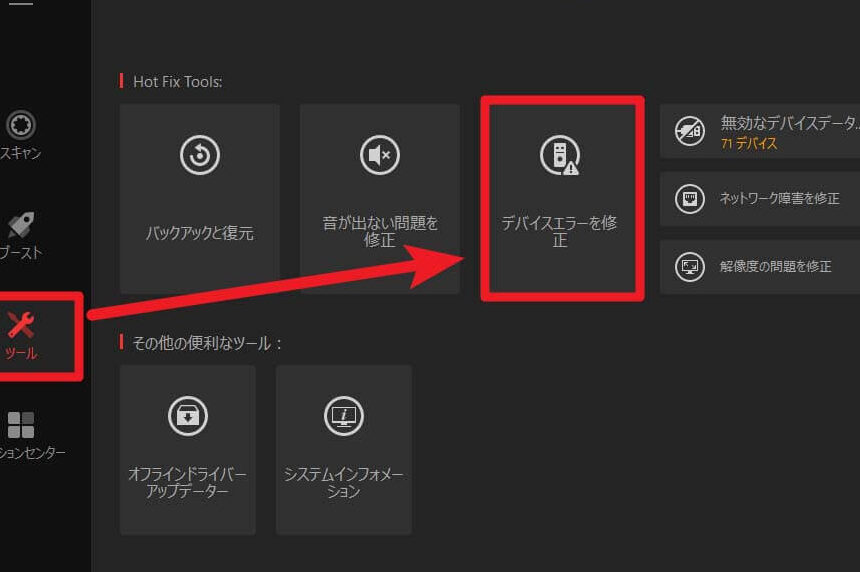
私たちが日常的に使用するデバイスは、便利さを提供してくれる一方で、時には思わぬトラブルを引き起こすことがあります。その中でも特に厄介なのがデバイスエラーです。突然のエラー表示や機能停止は、私たちの仕事や生活に大きな影響を与えることがあります。なぜこのエラーが発生するのか、どのように対処すれば良いのか、知識を持っておくことが重要です。
デバイスエラーとは
デバイスエラーは、電子機器が正常に機能しない状況を指します。このエラーは、さまざまな理由で発生し、私たちの日常生活や業務に支障をきたすことがあります。例えば、ソフトウェアの不具合やハードウェアの故障が原因になることが一般的です。また、エラーの発生時には、その内容や影響を理解することが重要です。
デバイスエラーの種類には以下のようなものがあります。
- ソフトウェアエラー:アプリケーションやオペレーティングシステムの不具合。
- ハードウェアエラー:物理的な部品に関連する問題。
- 接続エラー:ネットワーク接続やデバイス間の通信問題。
- 設定エラー:デバイスの設定ミスや不具合。
デバイスエラーを特定するための基本的な手順は以下の通りです。
- エラーメッセージの確認:表示されたメッセージを読み、原因を特定します。
- 再起動:デバイスを再起動して問題が解決するか確認します。
- アップデートの確認:ソフトウェアやオペレーティングシステムのアップデートを行います。
- ハードウェアの検査:物理的な接続や損傷をチェックします。
- サポートに問い合わせ:解決しない場合は、専門家に相談します。
各ステップを順番に行うことで、デバイスエラーの原因を特定しやすくなります。具体的には、エラーメッセージを注意深く読み取り、それから再起動を試みて問題が解決するかどうか確認します。また、アップデートも重要な要素です。有名なデバイスメーカーは、定期的にソフトウェアの改善を行っていますので、常に最新の状態を保つことが推奨されます。
デバイスエラーの原因
デバイスエラーの原因は多岐にわたります。ハードウェアの問題やソフトウェアの不具合が主な要因です。それぞれの原因を詳しく見ていきましょう。
ハードウェアの問題
ハードウェアの問題は、デバイスの性能に直接影響を及ぼします。いくつかのポイントに注目することで、エラーの原因を特定できます。
- デバイスの物理的な損傷を確認します。外観や接続ポートにひびや傷がないか点検しましょう。
- 電源供給のチェックを行います。ケーブルやアダプターが正しく接続されているか確認します。
- 内部部品の状態を調査します。メモリやストレージに異常がないか確認します。
- 冷却システムの動作を点検します。ファンが正常に動作しているかどうかをチェックします。
ソフトウェアの問題
- オペレーティングシステムのアップデートを確認します。最新のパッチが適用されているか確認します。
- アプリケーションのバージョンをチェックします。古いバージョンのアプリが動作不良を引き起こすことがあります。
- ウイルススキャンを実施します。マルウェアやウイルスが原因でエラーが発生することがあるため、定期的なスキャンが重要です。
- 設定のリセットを行うことも有効です。設定ファイルが破損している可能性があります。
デバイスエラーの症状
デバイスエラーの症状は多岐にわたります。これらの症状を正確に把握することで、問題解決への第一歩を踏み出せます。
一般的な兆候
デバイスエラーの一般的な兆候には以下のようなものがあります。
- デバイスがフリーズする。操作が全くできなくなり、スクリーンが静止。
- エラーメッセージが表示される。特定の動作を実行する際にエラーが通知される。
- 動作が遅延する。アプリやソフトウェアの反応が遅く、通常よりも時間がかかる。
- 自動的に再起動する。デバイスが自己判断で再起動する現象。
これらの兆候が見られた場合、すぐに対策を検討することが重要です。
特定のエラーメッセージ
特定のエラーメッセージは、問題を特定する手助けになります。以下は、一般的によく見られるエラーメッセージとその意味です。
- 「エラーコード X」と表示される。ソフトウェアやハードウェアの故障が示唆される。
- 「接続エラー」と表示される。ネットワーク設定や接続機器の確認が必要。
- 「ソフトウェアの更新が必要」と表示される。最新のバージョンにアップデートすることが推奨される。
- 「リセットが必要」と表示される。設定を初期化することが解決策となることが多い。
デバイスエラーの対処法
デバイスエラーの問題を解決するためには、自己診断手順を踏んだり、専門家に相談したりすることが重要です。以下に、具体的な手順を示します。
自己診断手順
デバイスエラーの自己診断を行う際のステップは以下の通りです:
- エラーメッセージを確認する。表示されたエラーメッセージの内容をメモして、特定のエラーを調べる。
- デバイスを再起動する。デバイスを一度シャットダウンしてから、再度起動する。
- ソフトウェアをアップデートする。オペレーティングシステムや使用しているアプリケーションに更新があるか確認する。
- ハードウェアの状態を確認する。接続ケーブル、ポート、電源の状態を調べる。
- ウイルススキャンを実施する。最新のウイルス対策ソフトでスキャンを行い、異常がないか確認する。
- 設定をリセットする。デバイスの設定を工場出荷時の状態に戻す。
この手順を行うことで、多くのデバイスエラーが解決します。しかし、エラーが続く場合は、次のステップを考えましょう。
専門家への相談
デバイスエラーが自己診断で解決しない場合、専門家に相談することが不可欠です。以下の手順で進めてください:
- サポートセンターに連絡する。デバイスのメーカーや販売店のサポートチームに連絡を取る。
- エラーコードを伝える。最初に確認したエラーメッセージやコードをサポートに知らせる。
- トラブルシューティングの指示を受ける。サポートチームからのアドバイスや手順に従う。
- 修理や交換を依頼する。必要に応じて、デバイスの修理や交換を依頼する。
結論
デバイスエラーは私たちの日常生活において避けられない問題ですが正しい知識と手順を持つことで対処可能です。エラーの兆候を見逃さず迅速に対応することで多くのトラブルを未然に防ぐことができます。自己診断を行い必要に応じて専門家に相談することで問題解決がスムーズになります。
今後もデバイスを快適に使用するためにエラーの原因や対策について学び続けることが大切です。私たちのデバイスが正常に機能することで生活や仕事の質が向上します。しっかりとした対策を講じてデバイスエラーに立ち向かいましょう。