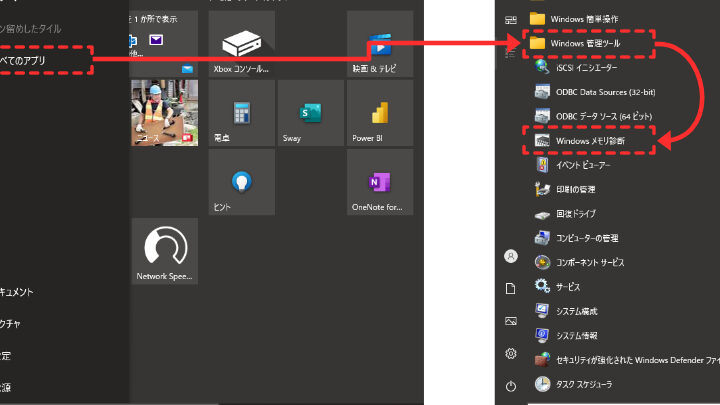
私たちのデジタルライフにおいて、メモリは欠かせない要素です。**メモリテストは、コンピュータやデバイスのパフォーマンスを確認するための重要な手段**です。メモリに問題があると、システムが遅くなったり、クラッシュしたりすることがあります。そんな時、どうやって問題を特定すれば良いのでしょうか?
メモリテストとは
メモリテストは、コンピュータやデバイスのメモリの正常性を確認するための手段です。不具合を早期に発見することで、システムのパフォーマンスを維持できる重要なプロセスです。
メモリテストの目的
メモリテストの主な目的は、メモリに関連する問題を特定することです。具体的には、
- 不具合の早期検出: 故障の前兆を察知する。
- パフォーマンスの最適化: システムの動作をスムーズにする。
- データの保護: 重要なデータ損失を防ぐ。
これらの目的を達成することで、ユーザーは安心してデバイスを使用できます。
メモリテストの種類
メモリテストにはいくつかの種類があります。それぞれのテストは異なるアプローチで行われ、特定の問題を検出します。
- ビルトインメモリテスト: システムのBIOSで実行される。
- ストレステスト: メモリを過負荷にして異常を検出する。
- 診断ツール: 専用ソフトウェアを使って詳細な分析を行う。
メモリテストの重要性
メモリテストは、コンピュータやデバイスのパフォーマンスを維持する上で重要です。メモリに問題があると、システムが遅くなったり、最悪の場合はクラッシュすることがあります。私たちが適切なタイミングでメモリテストを行う理由を以下に示します。
パフォーマンスへの影響
メモリの状態がシステム全体のパフォーマンスに直接的に影響します。以下の理由から、定期的なメモリテストが必要です。
- 高速な処理を確保する: 正常に動作するメモリは、高速なデータ処理を可能にします。
- アプリケーションのスムーズな実行: メモリが適切であれば、プログラムのフリーズやクラッシュが減ります。
- 効率的なリソース管理: メモリの不具合を特定することで、他のリソースの無駄を防げます。
エラー検出の必要性
- 不具合の早期発見: 定期的なテストがあれば、問題は早期に見つかります。
- データ損失の防止: メモリエラーが発生する前に修正すれば、大切なデータを守れます。
- コストの削減: 問題を早期に解決することで、長期的なコストを抑えられます。
メモリテストの手法
メモリテストには、主に二つの手法が存在します。各手法には特定の目的とアプローチがあります。
ソフトウェアベースのテスト
ソフトウェアベースのテストは、動作中のシステム上で実行されるため、日常的なパフォーマンスの確認が可能です。以下のステップで進めます。
- テストソフトウェアをダウンロードする。
- ソフトウェアをインストールする。
- アプリケーションを起動する。
- テストオプションを選択する。
- テストを開始する。
- テスト結果を確認する。
この手法は簡便で、特に不具合が疑われる場合に効果的です。また、定期的なテストによって、メモリの健全性を維持できます。
ハードウェアベースのテスト
ハードウェアベースのテストは、システムの起動時または専用のテストツールを使用して行います。これにより、より深くメモリの状態を分析できます。以下はその手順です。
- コンピュータを再起動する。
- BIOSにアクセスするためのキーを押す。
- メモリ診断ツールを選択する。
- テストを実行する。
- テスト結果を保存する。
- 再起動して通常モードで起動する。
メモリテストの実施方法
メモリテストは、システムの健全性を確認する重要なプロセスです。ここでは、メモリテストを実施するための具体的な手順を示します。
必要なツール
メモリテストを実施する前に、以下のツールを用意します。
- 診断ソフトウェア: MemTest86やWindowsメモリ診断などをインストール。
- USBドライブ: 起動可能なメモリテストツールを保存するために必要。
- バックアップソフトウェア: 重要なデータのバックアップを作成。
手順とベストプラクティス
メモリテストの実施にあたって、次の手順に従ってください。
- データをバックアップする: すべての重要なファイルやデータをバックアップ。
- USBドライブを準備する: 診断ツールをインストールしたUSBドライブを準備する。
- コンピュータをシャットダウンする: メモリテストを実施するため、完全に電源を切る。
- USBドライブを接続する: USBをコンピュータのポートに差し込む。
- BIOS設定に入る: 起動時に指定されたキーでBIOSに入り、USBからの起動を設定。
- メモリテストを実施する: 設定後、診断ツールが自動的に起動する。
- テスト結果を確認する: テストが完了したら、結果を確認し、異常があれば対処。
- システムを再起動する: テスト後、システムを通常通り起動する。
結論
メモリテストは私たちのデジタルライフに欠かせない要素です。定期的なテストを行うことでシステムのパフォーマンスを最適化しデータを保護できます。ソフトウェアベースとハードウェアベースのテストを使い分けることでより深くメモリの状態を把握できるでしょう。
また具体的な手順を踏むことで誰でも簡単に実施可能です。これにより私たちは安心してデバイスを使用できるようになります。メモリの健全性を保つことは快適なデジタル体験を得るための第一歩です。