USBメモリは私たちの日常生活に欠かせないアイテムです。しかし、突然の故障やデータの消失に直面したことはありませんか?そんな時、USB修復の技術が役立ちます。私たちがこの記事でお届けするのは、USBメモリのトラブルを解決するための具体的な方法や手順です。
USB 修復 の概要
USB修復は、USBメモリのトラブルシューティングやデータ回復を目的とした重要な技術です。デバイスが正常に機能しない場合、迅速かつ適切な修復手順が必要です。以下に、USB修復の必要性と一般的な手法を詳しく説明します。
USB 修復 の必要性
USB収容するデータは、個人情報や重要な書類、写真など多岐にわたります。これらのデータが消失した場合、影響は大きいです。USBメモリが故障したり、エラーが発生した際の修復は、以下の理由から必要です。
- データの保護:重要なファイルを救う手助けをします。
- コスト削減:新しいデバイスを購入するより、修復は経済的です。
- 時間の節約:即座に問題を解決し、作業の中断を防ぎます。
USB 修復 の一般的な手法
USB修復の手法は多岐にわたりますが、一般的なステップを以下に示します。
- USBメモリをパソコンに接続します。
- ディスク管理ツールを開きます。 Windowsでは「コンピューターの管理」からアクセス可能です。
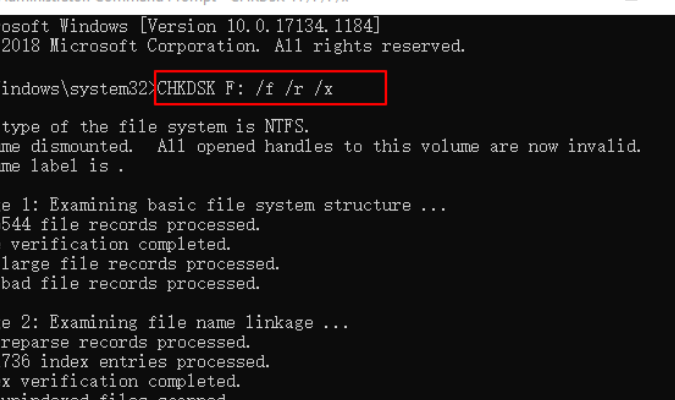
- 不良セクタを確認します。 右クリックして「プロパティ」を選択し、「ツール」タブを開きます。
- エラーチェックを実行します。 「チェック」をクリックしてファイルシステムのエラーを修正します。
- 必要に応じてデータ復元ソフトを使用します。 専門のソフトウェアでデータを回復できます。
USB 修復 ソフトウェア
USB修復ソフトウェアは、USBメモリのトラブルを解決するために重要です。これらのツールを使うことで、データ復元やエラーチェックがスムーズに行えます。以下に、特におすすめのUSB修復ソフトウェアとその使用方法を説明します。
おすすめのUSB 修復 ソフトウェア
- Recuva
- 無料のデータ復元ソフトで、使い方は簡単。
- 削除したファイルを迅速にスキャン。
- EaseUS Data Recovery Wizard
- 使いやすく、強力な復元機能を備えている。
- フルバージョンでの高い成功率。
- Disk Drill
- ユーザーフレンドリーなインターフェースが特徴。
- 深層スキャンで隠れたファイルを見つける。
- TestDisk
- オープンソースで、複雑なトラブルシューティング向け。
- 高度な設定が可能。
ソフトウェアの使用方法
以下の手順に従って、USB修復ソフトウェアを使用します。
- USBメモリをパソコンに接続。 デバイスが認識されるまで待ちます。
- 修復ソフトを起動。 インストール済みのソフトを開きます。
- スキャン対象のUSBメモリを選択。 対象のドライブを指定します。
- スキャンを実行。 データの復元やエラーチェックを行います。
- 復元したいファイルを選択。 見つかった項目の中から必要なファイルを選びます。
- 復元ボタンをクリック。 選んだファイルが指定した場所に復元されます。
USB 修復 ハードウェア
ハードウェアによる修復方法
- USBメモリをパソコンのUSBポートに挿入します。 確実に接続されていることを確認します。
- パソコンを起動し、USBメモリを認識させます。 これにより、USBメモリが正常に機能しているか確認できます。
- デバイスマネージャーを開きます。 Windowsの場合、スタートメニューから「デバイスマネージャー」と入力し、Enterキーを押します。
- USBコントローラーの項目を展開します。 問題のあるUSBメモリが表示されている場合、右クリックして「ドライバーの更新」を選択します。
- ドライバーの更新プロセスを進めます。 自動でドライバーを検索してインストールさせることが重要です。
- USBメモリを別のUSBポートに接続してみます。 これにより、ポートの故障かUSBメモリ自体の問題かを特定できることがあります。
- データ復旧ソフトウェアを利用する準備をします。 USBメモリのデータが非常に重要な場合、プロフェッショナルなソフトを使用すると良いでしょう。
自分でできる修理
- USBメモリの外装を確認します。 破損やひび割れがないかをチェックします。
- 接触不良を確認します。 USBコネクタが汚れている場合、清掃してから再接続します。
- パソコンの電源を切り、再起動します。 これにより、一時的な問題が解決することがあります。
- 他のデバイスでUSBメモリをテストします。 別のパソコンや機器で正常に動作するか確認します。
- USBメモリのフォーマットを検討します。 データがバックアップされている場合に限り、フォーマットが解決策となります。
- 専門業者に相談します。 自分で修理できない場合は、プロの助けを求めることが安全です。
USB 修復 の安全性
USB修復の安全性は、データを守る上で非常に重要です。適切な手法を用いれば、データ損失のリスクを最小限に抑えつつ、USBメモリを成功裏に修復できます。以下に、USB修復の過程で注意すべき点を示します。
データ損失のリスク
- 接続環境を確認する: USBメモリをパソコンに接続する前に、他のUSBポートやパソコンを試してみる。
- ファイルのバックアップを作成する: 修復作業の前に、重要なデータのコピーを外部ストレージに保存する。
- 修復ソフトウェアの選定: 高評価の修復ソフトウェアを使用してデータ復旧作業を行う。例えば「Recuva」や「EaseUS Data Recovery Wizard」などだ。
- スキャンを実行する: 修復ソフトウェアを起動して、USBメモリをスキャンし、リカバリー可能なファイルをリストアップする。
- 復元したいファイルを選択する: スキャン結果から必要なファイルを選び、復元を実行する。
修復後のデータ管理
- データの検証を行う: 復元されたデータが正しく開けるか確認する。
- オリジナルデータと比較する: 復元したファイルをバックアップしたオリジナルデータと比較し、不足がないかチェックする。
- USBメモリをフォーマットする: 修復後には、USBメモリを適切にフォーマットし、正常な状態に戻す。不具合が残らないように注意する。
- 定期的なバックアップを行う: 大切なデータを定期的にバックアップして、今後のデータ損失に備える。
- 信頼できるセキュリティソフトを導入する: USBメモリ使用時には、ウイルスからデータを保護するために、セキュリティソフトで常にスキャンを行う。
結論
USB修復は私たちのデータを守るために欠かせない技術です。トラブルが発生したときに適切な手順を踏むことで大切な情報を取り戻すことができます。信頼できる修復ソフトウェアやハードウェアの手法を駆使することで、データ損失のリスクを最小限に抑えられます。
また、定期的なバックアップやセキュリティ対策を講じることも重要です。これにより、USBメモリのトラブルシューティングがスムーズになり、安心してデータを管理できるようになります。私たちのデータを大切にし、適切な対策を講じていきましょう。