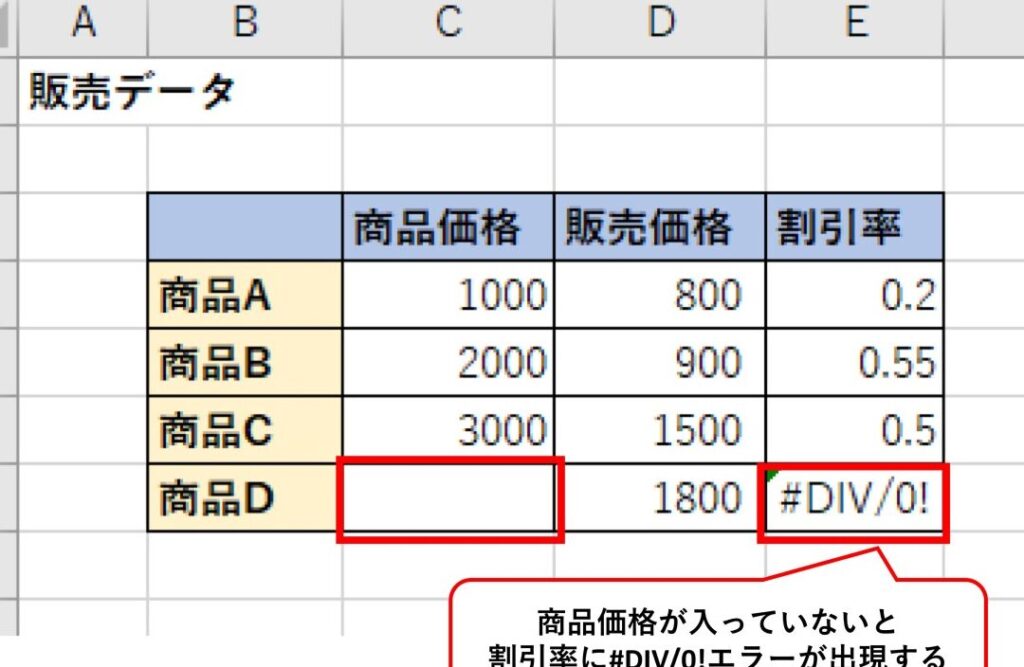
私たちは、Excelを使う際に直面するエラーに悩まされることがよくあります。そんな時に役立つのがイフエラー関数です。この関数を使えば、エラーが発生した場合でも、適切な処理を行うことができます。例えば、数式の結果がエラーになると、データの分析や報告が難しくなりますが、イフエラー関数を使うことで、その問題を簡単に解決できます。
イフエラー関数とは
イフエラー関数は、Excelにおけるエラー処理を簡単に行うための重要なツールです。特定の条件付きでエラーが発生すると、指定した別の値を返すことができます。この機能は、データ分析や報告作業において非常に便利です。具体的には、以下の構文で使用されます。
=IFERROR(値, エラー時の値)
この関数を使うことで、数式の結果がエラーの場合に適切な対処が可能となります。次に、この関数を使用するための手順を示します。
- Excelを開く。使用するシートを選択します。
- 関数を入力するセルをクリック。ここにイフエラー関数を入力します。
- 関数の構文を入力する。例えば、`=IFERROR(A1/B1, “エラー”)`のように記入します。
- セルの値を確認する。エラーがあれば、指定したエラー時の値が表示されます。
- 他のセルにコピー。必要に応じて、関数を他のセルにコピーし利用します。
イフエラー関数の使い方
イフエラー関数を使うことで、エラーが発生しても適切な処理が簡単にできる。基本的な使い方と実践的な例を通じて、具体的な利用方法を紹介する。
基本的な構文
イフエラー関数の基本的な構文は、次の通りです。
=IFERROR(値, エラー時の値)
この構文では、最初の引数の「値」に対してエラーが発生した場合、「エラー時の値」が返される。たとえば、数式の計算結果がエラーの場合、代わりに「0」や「エラー」と表示することができる。
実践的な例
次に、イフエラー関数の具体的な利用方法を示す。
- Excelを開く。 任意のシートを選択する。
- 関数を入力するセルをクリックする。 たとえば、A1セルを選ぶ。
- 下記の数式を入力する。
“`</li> <li><strong>Enterキーを押す。</strong> 結果を確認する。</li> <li><strong>必要に応じて、数式を他のセルにコピーする。</strong> コピー先で「貼り付け」を選ぶ。</li> </ol> この手順を実施することで、計算時にB2に0が入っている場合でも「エラー」の代わりに指定した内容が表示される。これにより、データの可読性が向上し、分析作業がスムーズになる。
イフエラー関数の利点
イフエラー関数は、エラーハンドリングを簡素化し、読みやすさを向上させる効果があります。これにより、データ分析や報告がスムーズになります。
エラーハンドリングの簡素化
イフエラー関数を利用すると、エラーが発生した場合に別の値を返すことで処理が簡単になります。
- まず、Excelのシートを開く。
- 次に、関数を入力するセルをクリックする。
- その後、「=IFERROR(値, エラー時の値)」と入力する。
- 最後に、Enterキーを押して結果を確認する。
この手法により、エラー内容に悩むことが少なくなります。
読みやすさの向上
イフエラー関数を活用することで、エラーによる視認性の低下を防ぎます。データが整然と表示され、報告作業の精度が向上します。例えば、次のような点が挙げられます。
- 計算結果がエラーの場合に代わりとなる値を表示。
- データ分析の可読性を向上させ、他者とのコミュニケーションを円滑にする。
- 視覚的に情報が明確になり、判断が容易になる。
よくある間違い
イフエラー関数を使用する際に、私たちがよく犯す間違いにはいくつかの重要なポイントがあります。以下に、その具体例を挙げていきます。
- 条件式を忘れる – IFERROR関数は、条件式と結果を指定する必要があります。条件式を設定しないと、正しく機能しません。
- 二つ目の引数を間違える – エラー時に返す値を誤って入力すると、期待する結果が得られません。この点に注意を払う必要があります。
- 関数を適用する範囲を誤解する – IFERRORは特定のセルまたは範囲にのみ適用されます。範囲を正確に指定することが大切です。
- エラーの種類を理解しない – すべてのエラーに対してIFERRORが有効ではありません。例えば、ARRAYFORMULAと併用する場合、動作が異なることがあります。
- ネストしたIFERRORを使いすぎる – ネストの数が多すぎると、関数が複雑になり、エラーが発生しやすくなります。シンプルに保つことが重要です。
イフエラー関数のより良い使い方
イフエラー関数を効果的に活用するためには、いくつかの具体的な手順を踏むことが重要です。以下の手順に従い、活用法をマスターしましょう。
- Excelを開きます。 新しいシートまたは既存のシートを選択します。
- 関数を入力するセルをクリックします。 例えば、A1セルを選択します。
- イフエラー関数を入力します。 構文は「=IFERROR(値, エラー時の値)」です。ここで、値には計算や式を入力します。
- 関数の引数を確認します。 値が正しいか、エラー時に表示する値が意図したものであるか確認します。
- Enterキーを押して関数を実行します。 セルには計算の結果、またはエラー時に指定した値が表示されます。
- 他のセルに関数をコピーします。 必要に応じて、関数を他のセルにドラッグして複製します。
- 結果を確認します。 エラーが発生した際に、適切な代替値が表示されることを確認します。
注意すべきポイントとして、引数の選定や構文に間違いがないか常に確認することが挙げられます。間違いを防ぐための工夫には、次のようなことが挙げられます:
- 条件式を常に正確に入力します。
- エラー時に表示したい値を明確に定義します。
- 関数を適用する範囲を的確に選びます。
- エラーの種類を把握して、適切に対処します。
- ネストしたIFERRORの使用は控えます。
Conclusion
イフエラー関数はExcelにおけるエラー処理を大幅に改善する強力なツールです。私たちがこの関数を使うことでエラーが発生しても、データの可読性を保ちながら分析を進めることができます。正しい使い方を理解し、注意点に気を付けることで、エラーへの対応がスムーズになり、報告作業の精度も向上します。
この関数をマスターすることで、データ分析の効率が上がり、他者とのコミュニケーションも円滑になります。私たちがイフエラー関数を活用し、より良い結果を得るための第一歩を踏み出しましょう。