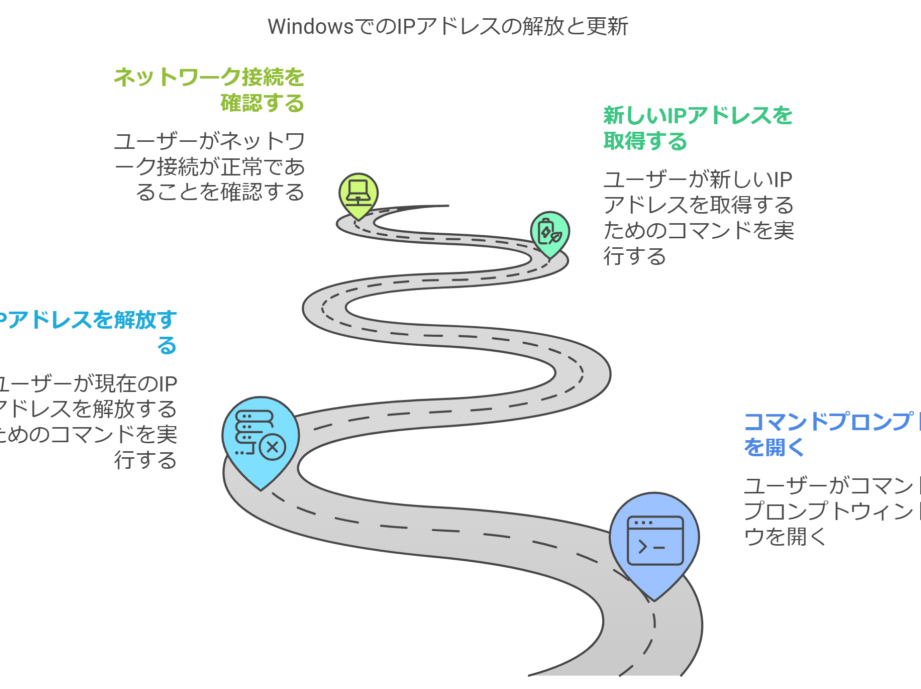
私たちが日常的に利用するインターネット環境で、時には「ip設定エラー」に直面することがあります。このエラーは、接続の不具合やデバイスの設定ミスから発生し、私たちの作業やコミュニケーションに大きな影響を与えることがあります。一体、どのような原因でこのエラーが起こるのでしょうか?
ip設定エラーの概要
ip設定エラーは、接続やデバイス設定の誤りから生じることが多いです。たとえば、ネットワークに接続できない場合、このエラーが原因であることがあります。このエラーは、私たちのインターネット環境において非常に一般的です。
ip設定エラーの主な原因
- 不正なIPアドレス設定
- IPアドレスが重複している。
- 正しいサブネットマスクが設定されていない。
- DNS設定の誤り
- 不適切なDNSサーバーの指定。
- DNSキャッシュの問題。
- ネットワークハードウェアの故障
- ルーターやモデムの故障。
- LANケーブルの接続不良。
- オペレーティングシステムの設定ミス
- ネットワーク設定が無効になっている。
- ファイアウォールの誤設定。
ip設定エラーは、これらの要因が影響し合うことで発生します。特に、私たちが利用するデバイスの環境において、設定が適切でないと、常に接続トラブルが発生する可能性があります。
一般的な原因
ip設定エラーは、さまざまな要因から発生します。以下に、主な原因を詳しく説明します。
ネットワーク設定ミス
ネットワーク設定のミスは、ip設定エラーの一般的な原因です。以下の手順で設定を確認できます。
- ルーターの管理画面にログインします。
- 「ネットワーク設定」または「IP設定」に進みます。
- IPアドレスの設定を確認します。例えば、DHCPが有効化されているか確認します。
- ステータスが「接続済み」かどうか確かめます。
- 設定内容を保存し、ルーターを再起動します。
ハードウェアの問題
ハードウェアの問題も、ip設定エラーを引き起こす原因です。この場合、次のステップを試してみてください。
- 全てのケーブルがしっかり接続されているか確認します。
- ルーターやモデムの電源を切り、数秒待ちます。
- 再度電源を入れて、デバイスが正常に起動するか確認します。
- 故障の可能性がある場合は、ハードウェアの交換を検討します。
- 必要に応じて、サポートセンターに連絡します。
トラブルシューティング手順
ip設定エラーの解決には、特定の手順に従うことが重要です。以下の手順で、問題を特定し、解決する方法を見ていきましょう。
確認すべき設定項目
- ルーターの管理画面にログインします。
- IPアドレス設定を確認します。不正な設定がないか確認してください。
- DNS設定をチェックします。正しいDNSサーバーが設定されていることを確かめます。
- 接続ステータスを確認します。デバイスがネットワークに正しく接続されているか見直します。
- Wi-Fi設定を確認します。SSIDとパスワードが正しいか再確認してください。
再起動の重要性
再起動は、ネットワーク問題の解決に役立ちます。以下のステップを踏んでください。
- ルーターの電源を切ります。数秒待機してから再度電源を入れます。
- モデムの電源を切ります。こちらも数秒待ち、次に電源を入れます。
- デバイスを再起動します。接続しているコンピュータやスマートフォンの全てを再起動します。
- 接続状況を確認します。再起動後に接続が正常化しているかチェックします。
ip設定エラーの解決方法
ip設定エラーの解決には、具体的な手順を踏むことが重要です。以下では、手動設定と自動設定の方法を詳しく説明します。
手動設定の手順
手動でIPアドレスを設定する方法を示します。以下の手順に従って設定を行ってください。
- デバイスの設定画面を開く。 コンピュータまたはスマートフォンで、設定アイコンをタップします。
- ネットワーク設定を選択する。 「ネットワーク」または「Wi-Fi」を選択します。
- 使用中のネットワークを選ぶ。 接続しているネットワーク名をタップします。
- IP設定オプションにアクセスする。 「IP設定」または「詳細設定」を選びます。
- 手動を選択する。 IPの設定方法で「手動」を選択します。
- 必要な情報を入力する。 IPアドレス、サブネットマスク、ゲートウェイ、DNSサーバー情報を正確に入力します。
- 設定を保存する。 変更を適用するために、設定内容を保存します。
- デバイスを再起動する。 設定を反映させるために、デバイスを再起動します。
自動設定の手順
自動でIPアドレスを取得する方法を以下に示します。こちらも簡単にできる手順です。
- デバイスの設定画面を開く。 設定アイコンを開いてください。
- ネットワーク設定を選択する。 「ネットワーク」または「Wi-Fi」をタップします。
- 使用中のネットワークを選ぶ。 接続しているネットワーク名を選択します。
- IP設定オプションにアクセスする。 「IP設定」または「詳細設定」をタップします。
- 自動を選択する。 IPの設定方法で「自動(DHCP)」を選びます。
- 設定を保存する。 変更を適用するために、保存ボタンをタップします。
- デバイスを再起動する。 設定を反映させるため、デバイスを再起動します。
予防策
私たちは、ip設定エラーを防ぐために以下の予防策を実施することを推奨します。これらの手順を守ることで、エラーの発生頻度を抑えられます。
定期的なチェック
- ルーターの接続状況を確認する。
定期的にルーターやモデムの接続状況をチェックします。
- IPアドレスの確認を行う。
デバイスのIPアドレスが正しいか確認します。
- DNS設定を確認する。
DNS設定が正しいか、必要に応じて見直します。
- ネットワーク機器を再起動する。
定期的にルーターやモデムを再起動し、接続をリフレッシュします。
- ケーブルの接続状況を検査する。
LANケーブルや電源ケーブルがしっかり接続されているか確認します。
ソフトウェアの更新
- オペレーティングシステムを最新の状態に保つ。
定期的にOSのアップデートを行います。
- デバイスドライバーを更新する。
ネットワーク関連のドライバーを定期的に確認し、更新します。
- ルーターのファームウェアをアップデートする。
ルーターのメーカーサイトから最新のファームウェアをダウンロードし、適用します。
- セキュリティソフトを更新する。
脅威から守るために、セキュリティソフトのデータベースも更新します。
Conclusion
私たちが日常的に直面するip設定エラーは、さまざまな要因によって引き起こされます。正しい設定を維持することが、スムーズなインターネット接続には欠かせません。トラブルシューティング手順を理解し実践することで、問題解決のスピードを上げることができます。
また、定期的なチェックやソフトウェアの更新を行うことで、エラーの発生を未然に防ぐことが可能です。私たちのインターネット環境を快適に保つために、これらの対策をぜひ実施していきましょう。