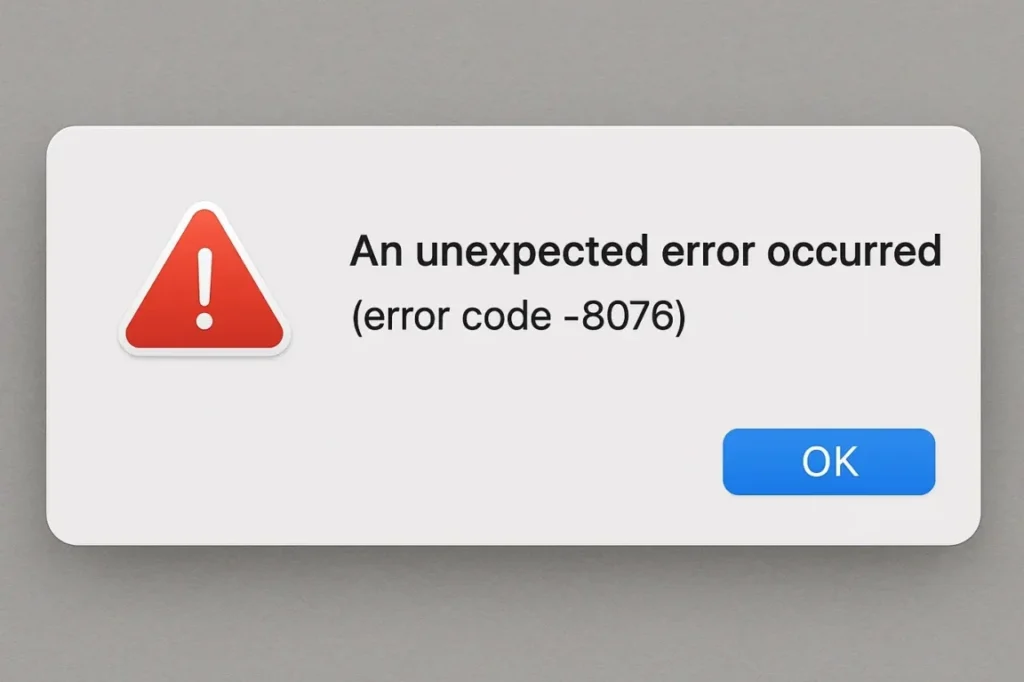
私たちが日常的に利用するマクドナルドのアプリやオンラインサービス。しかし、時には「マック エラー」というトラブルに直面することもあります。このエラーは、注文ができなかったり、アプリが正常に動作しなかったりと、私たちの食事体験を台無しにしてしまうことがあります。一体、どんな原因でこのエラーが発生するのか、そしてどうすれば解決できるのか、気になりませんか?
マック エラーの概要
「マック エラー」とは、マクドナルドのアプリやオンラインサービスを利用する際に発生する問題のことです。このエラーは、注文ができなかったり、アプリが正常に機能しなかったりします。その結果、食事体験が損なわれることがあります。
主な原因
このエラーには、いくつかの具体的な原因が存在します。以下のリストが考えられます。
- サーバーの障害: マクドナルドのサーバーがダウンしている場合。
- ネットワーク接続: Wi-Fiやモバイルデータが不安定な場合。
- アプリのバージョン: 古いアプリのバージョンを使用している場合。
- 端末の不具合: スマートフォンやタブレットの設定ミスや動作不良によるもの。
解決方法
「マック エラー」を解消するための具体的な手順は以下の通りです。
- アプリを再起動する:アプリの動作不良を解消するために、まずはアプリを終了し、再度立ち上げます。
- ネットワークの確認をする:Wi-Fiまたはモバイルデータの接続を確認し、問題があれば再接続します。
- アプリの更新を行う:アプリストアにアクセスし、最新バージョンにアップデートします。
- 端末の再起動をする:スマートフォンやタブレットを再起動し、システムの不具合をリセットします。
- カスタマーサポートに連絡する:それでも問題が解決しない場合、マクドナルドのサポートに問い合わせを行います。
マック エラーの原因
「マック エラー」の主な原因には、ソフトウェアの問題やハードウェアの問題が含まれます。これらの問題を理解することで、効果的な対処法を見つけることが可能です。
ソフトウェアの問題
ソフトウェアの不具合は、アプリやサービスの正常な動作を妨げる要因です。以下のポイントが代表的な原因です。
- サーバーの障害: アプリが動作するサーバーに障害が発生した場合、エラーが発生しやすいです。
- 古いアプリのバージョン: アプリの更新を怠ると、互換性の問題でエラーが生じることがあります。
- アプリの設定ミス: 設定が正しく行われていないと、正常に機能しません。
ハードウェアの問題
- 端末の不具合: デバイスの故障や不具合も影響を与えることが多いです。
- ネットワーク接続の不安定さ: 接続状態が悪いと、注文やデータ送信に支障が出る可能性があります。
- ストレージ不足: デバイスのストレージ容量が不足すると、アプリが適切に動作しなくなります。
マック エラーの対処法
「マック エラー」を解消するために、基本的なトラブルシューティングとシステムの再インストールが有効です。まずは以下の手順に従って、エラーを解決していきましょう。
基本的なトラブルシューティング
以下のステップに従い、基本的なトラブルシューティングを行います。
- アプリを完全に終了させる。 マックアプリをスワイプアップまたはタスクマネージャーで終了して、再起動します。
- ネットワーク接続を確認する。 Wi-Fiやモバイルデータが有効であることを確かめ、必要に応じて再接続します。
- アプリを最新バージョンに更新する。 App Storeを開き、マックアプリのアップデートを確認してインストールします。
- 端末を再起動する。 端末の電源を切り、再度電源を入れて、全てのアプリをリセットします。
- カスタマーサポートに連絡する。 問題が解決しない場合、公式のサポートに問い合わせて詳細を伝えます。
システムの再インストール
- マックアプリをアンインストールする。 アプリを長押しして、削除オプションを選択します。
- App Storeを開く。 再インストール用にApp Storeを立ち上げます。
- マックアプリを検索する。 検索バーに「マック」と入力し、アプリを探します。
- アプリをインストールする。 「インストール」ボタンをクリックし、ダウンロードを開始します。
- アプリを開き、設定を確認する。 初回起動時に設定を確認し、スムーズな利用を確保します。
マック エラーの予防策
マック エラーを防ぐための具体的な対策があります。これらの手順を少しずつ実行することで、エラーの発生を最小限に抑えることが可能です。以下に、実際のアクションステップを示します。
- アプリを定期的に更新する。最新のバージョンを使用することで、バグの修正や新機能が利用できます。
- ネットワーク接続を確認する。安定したWi-Fiまたはデータ接続を利用し、接続状態が良好であるか確かめます。
- ストレージの空き容量を確認する。端末に十分な空き容量があることで、アプリが正常に動作します。
- アプリのキャッシュをクリアする。定期的にキャッシュを削除し、アプリのパフォーマンスを向上させます。
- 端末のソフトウェアを最新にする。OSの更新もアプリの動作に影響を及ぼしますので、最新状態を保ちます。
- アプリの設定を確認する。設定が適切であることを確認し、エラーの原因となる設定ミスを防ぎます。
- 不必要なアプリをアンインストールする。不要なアプリを削除すると、メモリの空きが増え、パフォーマンスが改善されます。
結論
「マック エラー」に直面した際には冷静に対処することが大切です。私たちが提案した手順を実践すれば多くの場合問題は解決できます。アプリの更新やネットワークの確認を行うことで、スムーズな注文体験を取り戻せるでしょう。
また、エラーを未然に防ぐための対策を日常的に実施することも重要です。定期的なアプリのメンテナンスやストレージの管理を心がけることで、快適なマクドナルドのサービスを楽しむことができます。私たちが共有した情報が、皆さんの食事体験をより良いものにする手助けとなれば幸いです。