私たちは日々のデジタルライフの中で、さまざまなエラーに直面しますが、その中でも特に厄介なのがソケットエラーです。このエラーは、ネットワーク通信において頻繁に発生し、私たちの作業を妨げる要因となります。では、ソケットエラーとは一体何なのでしょうか?
ソケットエラーの概要
ソケットエラーは、ネットワーク通信の際に発生する障害です。具体的には、データの送受信が正常に行えない状態を指します。このエラーは、アプリケーションの動作を妨げる要因となることが多く、ユーザーにとってストレスの元です。
主な原因には以下のものがあります。
- ネットワークの接続不良: 有線または無線接続が不安定な場合、ソケットエラーが発生します。
- ファイアウォールの設定: 不適切なファイアウォールの設定が、通信を遮断することがあります。
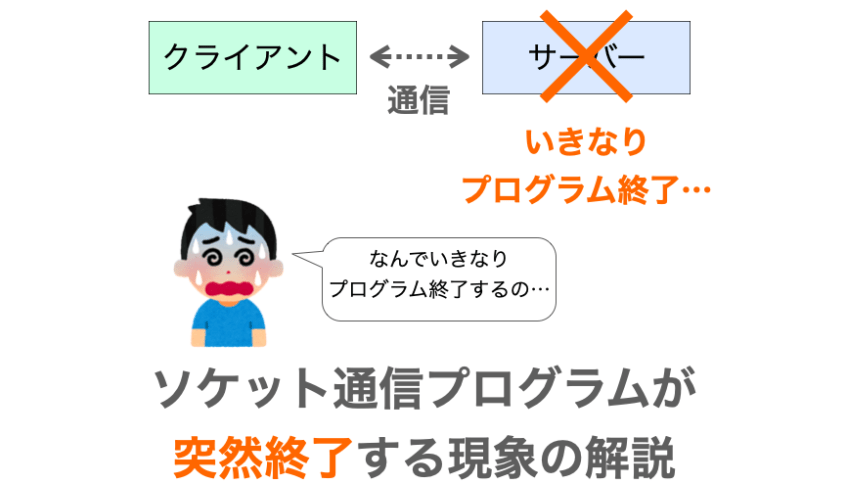
- サーバーの応答なし: 接続先のサーバーがダウンしている場合、エラーが返されます。
- ソフトウェアのバグ: アプリケーション内のプログラムミスが原因になることもあります。
ソケットエラーの原因
ソケットエラーが発生する原因は複数あります。主に、ネットワーク接続問題、ソフトウェアの不具合、設定ミスなどが考えられます。それぞれの原因について詳しく見ていきましょう。
ネットワーク接続の問題
ネットワーク接続の問題は、ソケットエラーの一般的な原因です。以下の手順で確認できます。
- ルーターやモデムを再起動して、接続状態をリセットします。
- インターネット接続を確認するために、他のデバイスでも接続を試みます。
- ネットワーク設定を確認し、Wi-Fiが正しく接続されているか確認します。
- ケーブル接続を点検し、抜けや破損がないか確認します。
ソフトウェアの不具合
ソフトウェアの不具合もソケットエラーを引き起こす原因です。適切な対処法を見ていきましょう。
- ソフトウェアを最新バージョンにアップデートします。
- アプリケーションを再起動して、エラーが解消されるか確認します。
- エラーログを確認して、問題の詳しい原因を特定します。
- 必須のプラグインやライブラリが正しくインストールされているか確認します。
設定ミス
- ファイアウォールの設定を見直すことで、ポートがブロックされていないか確認します。
- ソケットオプションの設定を確認し、適切に設定されているかチェックします。
- プロキシ設定を確認し、適切に設定されているか見直します。
- ネットワーク設定ファイルを確認し、誤った設定がないか確認します。
ソケットエラーの種類
ソケットエラーは、ネットワーク通信で発生する複数の種類がある。ここでは、主要なソケットエラーのタイプを詳しく見ていく。
タイムアウトエラー
タイムアウトエラーは、接続が一定の時間内に確立できない場合に発生するエラー。特に、サーバーが応答しない状態でよく見られる。以下の対策を試みることで、エラーを解消できる可能性がある。
- ネットワーク接続を確認する。 ルーターやモデムの状態を確認し、必要に応じて再起動する。
- 他のデバイスでの接続を試みる。 同じネットワーク上の別のデバイスからインターネットに接続してみる。
- サーバーの状況を確認する。 使用しているサービスのサーバーステータスを確認し、問題がないか確認する。
- アプリケーションの設定を見直す。 サーバーへの接続タイムアウト設定を調整する。
接続拒否エラー
- ファイアウォール設定を確認する。 自分のコンピュータやネットワークのファイアウォール設定を見直し、必要に応じて例外を追加する。
- プロキシ設定を見直す。 プロキシ設定が正しいか確認し、必要に応じて無効にする。
- サーバーの設定を確認する。 サーバー側でのアクセス権限や設定を確認し、必要な変更を行う。
- クライアント設定の見直しを行う。 正しいポートとアドレスが使用されているか確認する。
ソケットエラーの対処法
ソケットエラーの解決法は、問題の原因によって異なる。以下に、具体的な対処法を簡潔に説明する。
再接続の試行
再接続を試みることが、まず必要です。以下のステップを実行します。
- アプリケーションを閉じる. エラーが発生したアプリを完全に終了します。
- ネットワーク接続を確認する. Wi-FiやLANケーブルの接続状態を確認します。
- アプリケーションを再起動する. アプリを再度開き、再接続を試みます。
- デバイスを再起動する. ルーターやモデムを再起動して接続を復旧します。
- 再接続を試みる. アプリ内の再接続ボタンをクリックし、接続を確立します。
設定の確認
- ファイアウォール設定を確認する. アプリがネットワークにアクセスできるようにルールを追加します。
- プロキシ設定を確認する. 不要なプロキシが設定されていないか確認します。
- ネットワーク設定ファイルを見直す. 正しい設定が行われているか確認します。
- ソケットオプションの確認. 必要なオプションが適切に設定されていることを確認します。
- 最新のソフトウェアにアップデートする. アプリケーションの最新バージョンを確認し、更新します。
結論
ソケットエラーは私たちのデジタルライフにおいて避けがたい問題です。これを理解し適切に対処することで、スムーズなネットワーク通信を実現できます。具体的な対策を講じることで、エラーの発生を未然に防ぎ、ストレスの少ない環境を整えることが可能です。
今後もソケットエラーについての情報を追い続け、最新の対処法や改善策を共有していきましょう。私たちの知識を深めることで、より快適なオンライン体験を享受できるはずです。