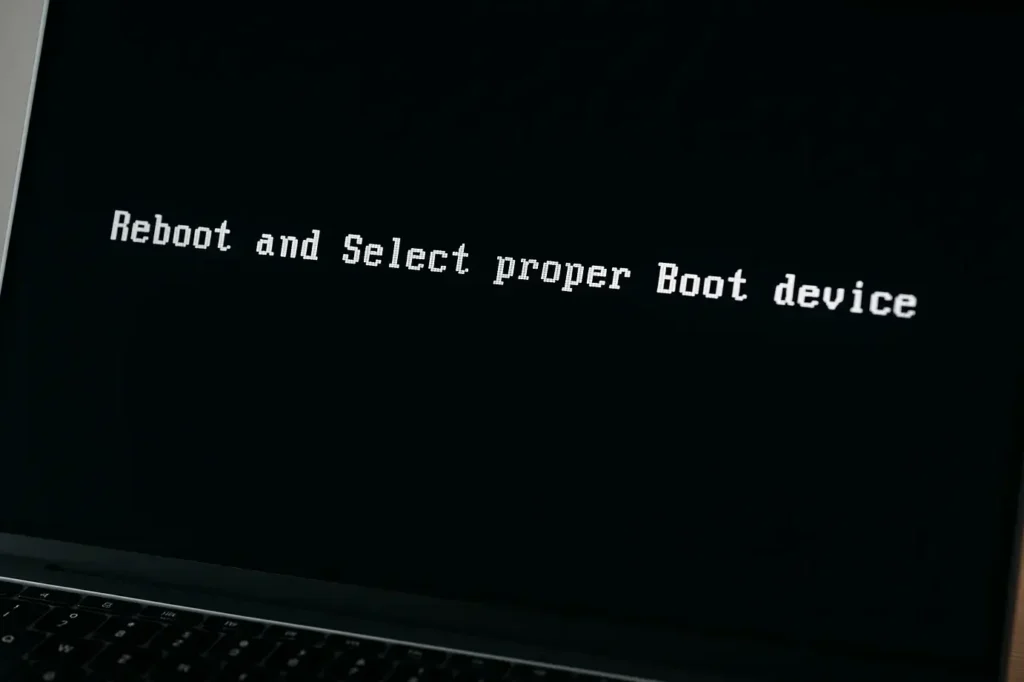
パソコンを立ち上げるときに直面することがある「boot エラー」。私たちにとっては、非常にストレスフルな体験です。このエラーは、システムの起動プロセスに何らかの問題が発生していることを示しています。では、なぜこの問題が起こるのでしょうか?また、どのように解決すればいいのでしょうか?
boot エラーの定義
boot エラーは、コンピュータの起動プロセス中に発生する問題を指します。このエラーが発生すると、システムは正常に起動せず、使用できません。私たちが理解する boot エラーの主な特徴は次の通りです。
- システムの反応がない。起動時に全く反応しない場合、ハードウェアや設定に問題がある可能性があります。
- エラーメッセージの表示。特定のエラーメッセージが画面に表示されることがあり、これによって原因の特定が可能です。
- 無限ループの発生。起動時にフリーズすることや、同じ画面で繰り返し止まるといった現象があります。
- BIOSのエラー。特定の設定ミスやハードウェアエラーが原因でBIOSが適切に機能しないことがあります。
一般的な原因
ハードウェアの問題
- 接続不良: 記憶装置やケーブルの接続が緩んでいる可能性があります。全てのコネクタを確認し、しっかりと接続されているかチェックします。
- ハードディスク障害: ハードディスクの故障や劣化が原因です。SMARTチェックツールを使用して状態を診断します。
- RAMの不具合: メモリに問題が発生している場合もあります。RAMを取り外し、再装着し、動作を確認します。
- BIOS設定の不整合: BIOS設定が適切でないと、正常に起動できません。BIOSをリセットしてデフォルト設定に戻します。
ソフトウェアの問題
- オペレーティングシステムの破損: OSファイルが破損している可能性があります。リカバリメディアを使用して修復を試みます。
- ドライバーの不具合: ハードウェアドライバーが古いか、互換性がない場合が原因です。最新のドライバーをインストールします。
- ウイルス感染: マルウェアがシステムのファイルを破壊していることがあります。ウイルススキャンを実施し、脅威を除去します。
- ソフトウェアの競合: 特定のアプリケーション間で競合が発生することもあります。最近インストールしたソフトをアンインストールし、問題の切り分けを行います。
boot エラーの種類
boot エラーには、いくつかの異なる種類があります。これらのエラーは、システムの起動に影響を及ぼし、解決が求められます。以下に、主なカテゴリを示します。
BIOSエラー
BIOSエラーは、基本入出力システムに関連した問題です。このエラーは、以下の原因で発生します。
- BIOS設定の誤り: 設定ミスによって起動の妨げになります。
- ハードウェアの故障: マザーボードや接続端子の不具合が影響を及ぼします。
- 最新のBIOSアップデートの未適用: アップデート不足が原因となる場合があります。
これらの要因を検討し、対策を講じることが重要です。
オペレーティングシステムエラー
オペレーティングシステムエラーは、OSに関連する問題を指します。一般的な原因には、次のものがあります。
- オペレーティングシステムの破損: OSファイルの不具合が起動を阻害します。
- ドライバーエラー: 不正確なドライバーがシステムの動作に影響します。
- ウイルス感染: マルウェアがOSの動作を妨げる可能性があります。
boot エラーの診断方法
boot エラーを診断するためには、特定の手順を踏むことが大切です。効果的な診断を行うために、次のようなツールとステップを用意しておきます。
必要なツール
以下のツールを用意すると、診断がスムーズに進みます。
- USBブートドライブ: オペレーティングシステムのインストールメディアが必要です。
- 診断ソフトウェア: ハードウェア診断ツールが役立ちます。
- メモリテストキット: RAMの問題を特定するのに有効です。
- ドライバーのインストールディスク: 不具合が疑われるドライバーを再インストールできます。
- BIOS設定マニュアル: BIOSの設定を確認するために必要です。
ステップバイステップガイド
boot エラーを診断するための手順を以下に示します。
- PCの電源を入れる: 最初に電源を入れて、エラーメッセージを確認しましょう。
- エラーメッセージをメモする: 表示されるエラーメッセージを記録し、具体的な内容を把握します。
- BIOSを起動する: PC起動時に指定のキーを押してBIOS画面にアクセスします。
- ハードウェア設定を確認する: ストレージデバイスが正しく認識されているか確認します。
- RAMの検査を行う: メモリテストを実施して、RAMに問題がないか確認します。
- USBドライブから起動する: USBブートドライブを使用し、オペレーティングシステムの修復を試みます。
- オペレーティングシステムの再インストールを考慮する: 必要に応じて、OSを再インストールします。
- ドライバーの更新または再インストールを行う: 不具合が疑われる場合は、ドライバーの更新や再インストールを実施します。
- ソフトウェアの競合を確認する: 新たにインストールしたソフトウェアが原因の可能性も考慮します。
boot エラーの解決策
boot エラーを解決するためには、適切な手順を踏むことが重要です。ここでは、ハードウェアとソフトウェアの修正方法をステップごとに説明します。
ハードウェアの修正
ハードウェアの問題を修正するための手順は以下の通りです。
- PCの電源を切ります。
- ケースを開けて、内部の配線を確認します。
- すべてのケーブルが正しく接続されているか確認します。
- RAMの状態をチェックし、必要に応じて再装着します。
- ハードディスクに物理的な損傷がないか確認します。
- BIOS設定にアクセスし、正しいブートデバイスが選択されているか確認します。
- ケースを再度閉じ、PCを起動します。
これにより、ハードウェア関連のboot エラーが解決できる場合があります。
ソフトウェアの再インストール
ソフトウェアに問題がある場合は、再インストールが必要です。以下の手順を実行します。
- オペレーティングシステムのインストールメディアを用意します。
- PCの電源を入れ、インストールメディアからブートします。
- 指示に従い、OSを再インストールします。
- ドライバーやソフトウェアの更新を行います。
- 必要なデータをバックアップから復元します。
Conclusion
boot エラーは非常に厄介な問題ですが正しいアプローチを取ることで解決可能です。私たちが提案した診断手順や修正方法を実践すれば多くのケースで問題を解消できます。ハードウェアやソフトウェアのトラブルを理解し適切に対処することが重要です。
エラーの原因を特定することで次回のトラブルを未然に防ぐこともできるでしょう。これからも私たちの情報を参考にして安心してパソコンを利用していきましょう。