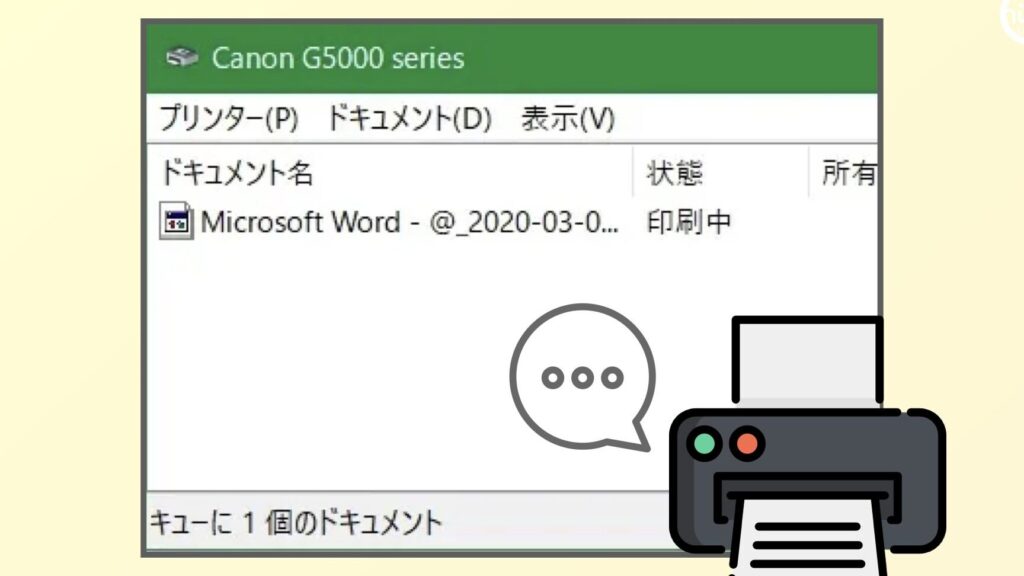
プリンターが「印刷待ち」と表示されると、イライラしますよね。特に大事な書類を急いで印刷したいときには、余計にストレスが溜まります。私たちも何度も同じ経験をしてきました。特にCanon製のプリンターでは、このエラーが頻繁に発生することがあります。
プリンター エラー 印刷待ち Canon の概要
プリンターが「印刷待ち」と表示される場合、いくつかの要因が絡んでいることが多いです。このエラーは特にCanonプリンターでよく見られます。次の手順で、問題を解決する方法を確認します。
- プリンターの電源を確認する。 電源が入っているか点検します。
- 接続状況を確認する。 USBケーブルまたはWi-Fi接続が正常か確認します。
- 印刷キューを確認する。 コンピューターの印刷ジョブを見て、詰まりがないか確認します。
- プリンターの再起動を行う。 プリンターを一度オフにし、数秒後に再度オンにします。
- ドライバーの更新を行う。 Canonの公式サイトから最新のドライバーをダウンロードしてインストールします。
- 用紙詰まりを確認する。 プリンター内部や給紙トレイに紙が詰まっていないか確認します。
- インクやトナーの残量をチェックする。 十分なインクやトナーが残っているか確認します。
一般的なエラーの原因
プリンターの「印刷待ち」エラーには、いくつかの一般的な原因があります。これらの問題を特定し、迅速に解決する方法を理解することが重要です。
接続の問題
- プリンターの電源を確認する。
プリンターが正しく起動しているか確認します。電源が入っていない場合、印刷は開始できません。
- ケーブルの接続状況を確認する。
USBケーブルまたはネットワークケーブルがしっかり接続されているかをチェックします。緩んでいると通信ができません。
- Wi-Fi接続を確認する。
無線接続の場合、プリンターが正しいWi-Fiネットワークに接続されているか確認します。ネットワークの設定が誤っている場合も印刷できません。
ドライバーの不具合
- 最新のドライバーをインストールする。
Canonの公式サイトから最新のドライバーをダウンロードし、インストールします。古いドライバーでは印刷エラーが発生することがあります。
- ドライバーを再インストールする。
ドライバーに問題がある場合、一度アンインストールしてから再インストールします。この手順で多くの不具合が解決します。
- デバイスマネージャーで確認する。
コンピューターのデバイスマネージャーを開き、プリンターの状態を確認します。エラー表示がある場合、修正が必要です。
インク不足
- インク残量を確認する。
プリンターのディスプレイまたはコンピューターの設定で、インクの残量を確認します。インクが不足していると印刷できません。
- インクカートリッジを交換する。
残量が少ないカートリッジは新しいものに交換します。交換後、プリンターを再起動します。
- インクヘッドのクリーニングを実施する。
エラー解決の手順
プリンターが「印刷待ち」と表示されると、すぐに対応したいです。以下に、問題解決に役立つ手順を示します。
プリンターの再起動
- プリンターの電源ボタンを押します。
- 電源ケーブルを抜きます。
- 約10秒待ちます。
- 電源ケーブルを再接続します。
- 再度電源を入れます。
このシンプルな方法で、エラーが解消される場合が多いです。
ドライバーの再インストール
- コンピューターの設定を開きます。
- **「デバイス」**を選択します。
- **「プリンターとスキャナー」**をクリックします。
- 該当するプリンターを選択し、「削除」をクリックします。
- メーカーのウェブサイトから最新のドライバーをダウンロードします。
- ダウンロードしたファイルを実行して、ドライバーをインストールします。
ドライバーの問題は、印刷エラーの一般的な原因ですので、必ずチェックします。
インクと用紙の確認
- インク残量を確認します。インクが少ない場合は、カートリッジを交換します。
- 用紙トレイを確認し、正しいサイズの用紙が入っていることを確認します。
- 用紙が詰まっていないかチェックします。詰まりがあれば取り除きます。
- 用紙を正しくセットします。
Canon プリンター特有の対策
Canon製プリンターにおける「印刷待ち」エラーの解決には、いくつかの特有の対策があります。これらの対策を実施することで、スムーズな印刷が可能になります。
Canon サポートの利用
Canonのサポートを利用することで、問題解決の手助けを受けられます。具体的には以下の手順を試してみてください。
- Canonの公式ウェブサイトにアクセスして、サポートページを探します。
- 自分のプリンターのモデルを選択し、関連するエラーやトラブルシューティングガイドを表示します。
- オンラインチャットや電話サポートに連絡して、直接アドバイスを受けます。
設定の見直し
プリンターの設定を見直すことで、多くの場合エラーが解消されます。以下のステップを実行して、設定を確認しましょう。
- プリンターの電源を入れ、すべてのケーブルが正しく接続されているか確認します。
- プリンターの設定メニューにアクセスし、印刷設定を確認します。
- ネットワーク設定を見直し、Wi-Fiが正しく接続されているかチェックします。
- 用紙サイズと種類が正しく設定されているか確認します。
Conclusion
「印刷待ち」エラーは、特に急いで印刷したいときに私たちを悩ませる問題です。Canon製プリンターを使用していると、このエラーに直面することが多いですが、適切な対策を講じれば解決が可能です。電源や接続状況の確認、ドライバーの更新、インクや用紙のチェックなど、基本的な手順を守ることで、スムーズな印刷が実現できます。
また、困ったときはCanonのサポートを活用することも忘れずに。私たちのプリンターをしっかりと管理し、ストレスのない印刷環境を整えましょう。