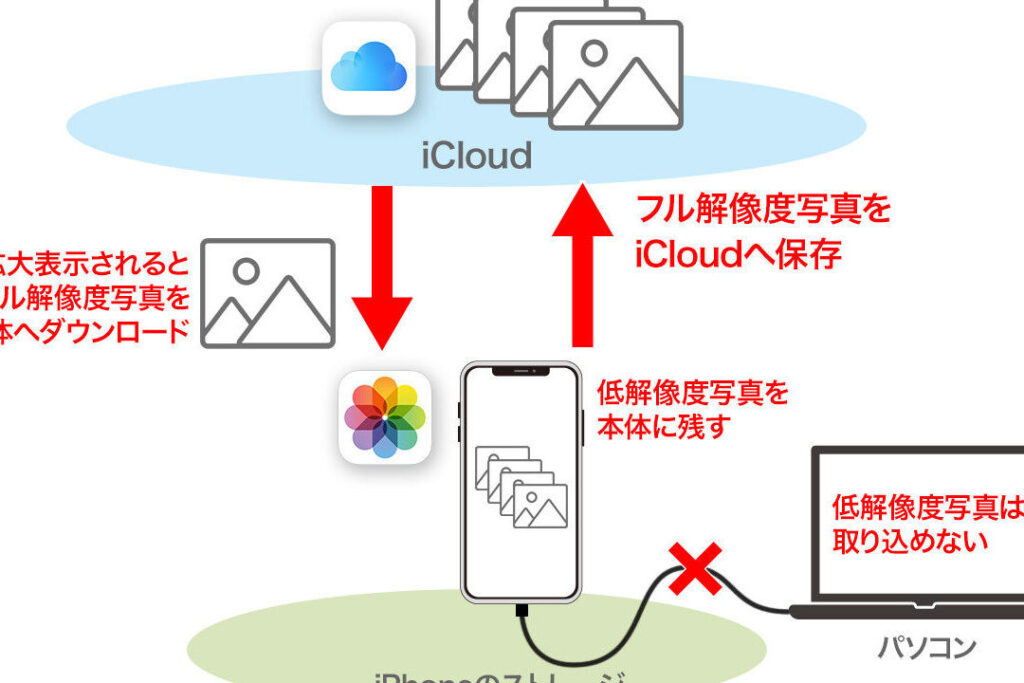
iPhoneを使っていると、写真をパソコンに取り込みたいと思う瞬間が何度もありますよね。しかし、時には「iPhone パソコン 写真 取り込めない」という問題に直面することも。これって本当にイライラします。特に大切な思い出の写真を失う可能性があると考えると、心配になります。
iPhone パソコン 写真 取り込めないの原因
iPhoneからパソコンに写真を取り込めない原因は複数あります。以下に主要な原因を示します。
USB接続の問題
- iPhoneとパソコンが正しく接続されているか確認します。
- USBケーブルに損傷がないか調べます。
- 他のUSBポートに接続してみます。
- iPhoneの画面に「このコンピュータを信頼しますか?」というメッセージが表示されたら、信頼を選択します。
ドライバーの不具合
- Windows パソコンの場合、デバイスマネージャーを開きます。
- Apple Mobile Device USB Driverを見つけます。
- ドライバーを右クリックし、更新を選択します。
- 必要に応じて、Appleの公式サイトからドライバーを再インストールします。
ソフトウェアの設定
- iTunesまたはFinderを開きます。
- iPhoneが表示されていることを確認します。
- ソフトウェアが最新であるか確認し、必要に応じて更新します。
- デバイスの設定で「iCloudフォトライブラリ」が有効になっていないか確認します。
解決策
写真をパソコンに取り込むためのいくつかの解決策を以下に示します。実行する方法を確認しましょう。
iTunesを利用する方法
iTunesを使って写真を取り込むのは、便利な方法です。以下の手順で進めます。
- iTunesをパソコンにインストールする。 インストールされていない場合、Appleの公式サイトからダウンロードします。
- iTunesを開く。 アプリを起動したら、iPhoneをUSBケーブルでパソコンに接続します。
- iTunes内でiPhoneを選択する。 左上のデバイスアイコンをクリックします。
- 「写真」タブをクリックする。 ここで同期する写真を選ぶことができます。
- 「適用」ボタンを押す。 選択した写真がパソコンに転送されます。
フォトアプリを使用する方法
- フォトアプリを開く。 パソコンに搭載されているアプリケーションを起動します。
- iPhoneをUSBケーブルでパソコンに接続する。 接続後、iPhoneのロックを解除します。
- フォトアプリ内で「インポート」ボタンをクリックする。 画面右上に表示されます。
- 取り込みたい写真を選択する。 表示されたサムネイルから選択できます。
- 「インポート選択」をクリックする。 選んだ写真の取り込みが始まります。
トラブルシューティング
iPhoneからパソコンに写真を取り込めない問題を解決するためのトラブルシューティング手順を以下に示します。これらの手順を実行することで、問題を特定し、解決することが可能です。
デバイスの再起動
- iPhoneを再起動する:
電源ボタンを長押しし、スライダーを動かして電源を切ります。その後、再度電源ボタンを押し、iPhoneが起動するまで待つ。
- パソコンを再起動する:
スタートメニューから「再起動」を選択し、パソコンが再起動するのを待つ。
- 再接続を試みる:
iPhoneとパソコンを再度接続し、写真取り込みを開始する。
別のUSBポートを試す
- iPhoneの接続を解除する:
現在のUSBポートからiPhoneを外す。
- 別のUSBポートを使用する:
パソコンの別のUSBポートに接続してみる。内蔵ポートと外付けハブのポートでは動作が異なることがある。
- 写真取り込み手順を繰り返す:
USB接続後、写真取り込みを再度試みる。
## ユーザーの声


私たちは、iPhoneからパソコンに写真を取り込めないという問題に直面したユーザーの体験談を集めました。多くのユーザーが同じような悩みを抱えており、具体的な解決策を見つけることが重要です。

### 体験談と解決方法


ユーザーからの具体的な体験談には、以下のような内容が含まれています。


<ol>

<li><strong>USBケーブルの交換</strong> - 多くのユーザーが、初めての接続でケーブルの損傷を確認し、新しいケーブルに交換することで問題が解決したと報告しています。</li>

<li><strong>コンピュータの再起動</strong> - 一部のユーザーは、コンピュータを再起動することで接続が正常になることに気付きました。</li>

<li><strong>設定の確認</strong> - iTunesやFinderの設定を再確認することで、多くの接続問題が解消されています。</li>

</ol>


これらの体験は、他のユーザーにも役立つ実践的な解決策となっています。

### 他の意見と対策


さらなる意見を集めた結果、以下の対策が有効です。


<ul>

<li><strong>異なるUSBポートを試す</strong> - 特に古いパソコンでは、ポートの不具合が原因となることがあります。</li>

<li><strong>最新のドライバーをインストール</strong> - ドライバーが古いと認識されない場合が多いため、常に最新に保つ必要があります。</li>

<li><strong>別のデバイスで試す</strong> - 他のiPhoneやパソコンを使って接続を試みることで、問題の切り分けが可能です。</li>

</ul>


これらの意見と対策も、多くのユーザーによって効果を証明されています。私たちの共通の体験を通じて、問題を解決する手助けとなるでしょう。
Conclusion
iPhoneからパソコンに写真を取り込めない問題は多くのユーザーが直面する悩みです。私たちが提案した解決策やトラブルシューティング手順を試すことで、この問題を解決できる可能性が高まります。特にUSBケーブルやドライバーの確認は重要です。
私たちの体験談を通じて、同じ悩みを抱える方々が少しでも安心できるようサポートできれば嬉しいです。大切な写真を守るために、ぜひこれらの対策を実践してみてください。