ファイルをロックするときに不明なエラーが発生しました。この問題に直面したことはありませんか?私たちも多くのユーザーがこのエラーに悩まされているのを見てきました。ファイルのロックは、データの保護や管理に欠かせないプロセスですが、予期しないエラーが発生すると作業がストップしてしまいます。
エラーの概要
ファイルをロックするときに発生する不明なエラーは、ユーザーの作業を妨げる厄介な問題です。このエラーの原因と解決方法を理解することで、効率的に対策を講じられます。
- エラーの発生状況を確認する
エラーが発生した際の操作内容を振り返り、どのファイルで発生したかを特定します。
- エラーメッセージを記録する
表示されたエラーメッセージをスクリーンショットし、メッセージ内容をメモします。
- 権限の設定を確認する
ファイルまたはフォルダーのアクセス権限が正しく設定されているかを確認します。特に、ユーザーアカウントがファイルに対する読み取りまたは書き込みの権限を持っているかをチェックします。
- 他のアプリケーションの使用状況を確認する
同時に他のプログラムやアプリがそのファイルを使用していないか確認します。他のアプリがファイルをロックしている場合、エラーが発生することがあります。
- ソフトウェアの更新を行う
使用しているソフトウェアの最新版をチェックし、必要に応じてアップデートを行います。最新バージョンではバグ修正がされることが多いです。
- システムを再起動する
問題が解決しない場合、システムを再起動してリソースを解放し、エラーの状況をリセットすることが有効です。
エラーの原因
ファイルをロックする際に発生する不明なエラーの原因には、主にソフトウェアの問題とハードウェアの問題が含まれます。ここでは、それぞれの原因を詳しく説明します。
ソフトウェアの問題
ソフトウェアのエラーによってファイルをロックできない場合があります。これに対処するには、以下の手順を実行します。
- アプリケーションを再起動します。アプリが正常に動作していない場合、再起動で問題が解決することがあります。
- 最新のアップデートを確認します。ソフトウェアの更新がないか、確認してインストールします。
- エラーメッセージを記録します。エラーメッセージが表示されたら、その内容をメモしておきます。
- 他のアプリケーションがファイルを使用していないか確認します。複数のアプリが同じファイルを開いていると、ロックできないことがあります。
ハードウェアの問題
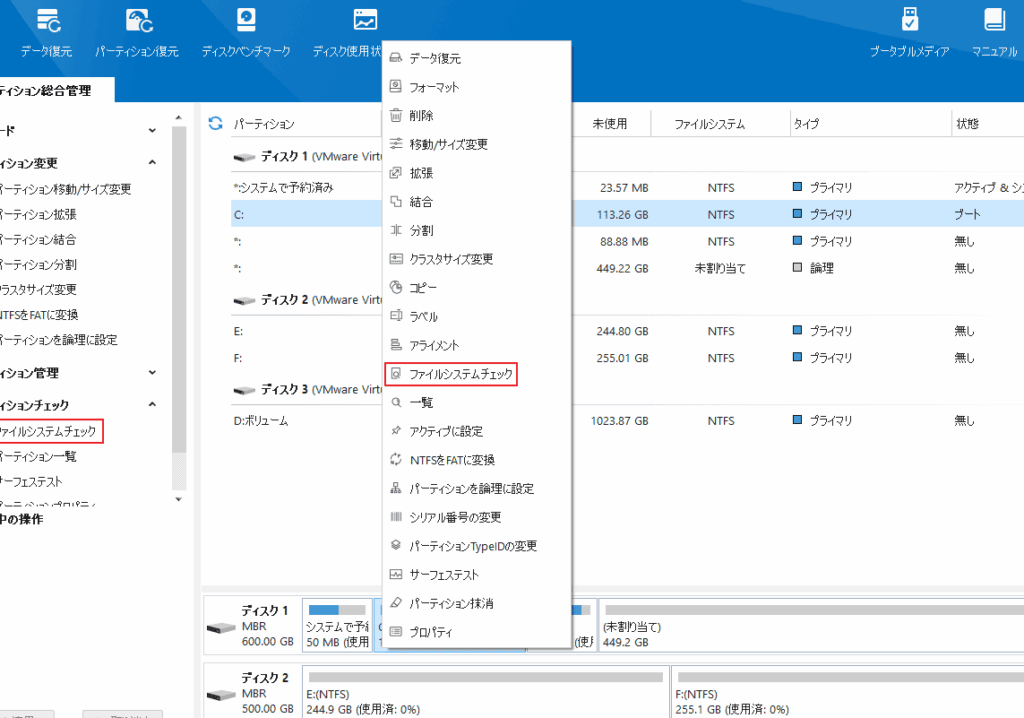
- ハードドライブの健康状態をチェックします。ディスクのエラーチェックを実行し、問題がないか確認します。
- 接続を確認します。外部ストレージなど、ハードウェアの接続状態を確認します。
- システムを再起動します。ハードウェアの設定が更新されることがあります。
- ドライバーが最新であることを確認します。ハードウェアのドライバーが正しくインストールされているか確認します。
エラーの対処法
ファイルをロックする際に不明なエラーが発生した場合、これらの対処法を試すことで問題を解決できます。
一時ファイルの削除
一時ファイルの削除は、エラー解決の第一歩です。以下の手順で行えます。
- コンピュータを起動します。 スタートメニューをクリックし、設定を開きます。
- 「システム」を選択します。 システム設定の中から「ストレージ」をクリックします。
- 「一時ファイル」を見つけます。 表示されたリストの中から、一時ファイルオプションを選択します。
- 削除したいファイルを選択します。 不要な一時ファイルのチェックボックスにチェックを入れます。
- 「ファイルの削除」をクリックします。 一時ファイルが削除されるまで待ちます。
ソフトウェアのアップデート
- 使用中のアプリケーションを開きます。 メニューオプションを探します。
- 「アップデートの確認」を選択します。 アプリケーションに更新がある場合、表示されます。
- 更新が発見されたら、指示に従います。 更新を行うためのプロンプトに従い、必要な手順を進めます。
- 再起動が求められる場合があります。 システムが再起動されるまで、指示に従います。
エラーの予防策
ファイルをロックする際の不明なエラーを防ぐためには、事前に対策を講じることが大切です。適切なプロセスを踏むことで、エラーを未然に防ぐことが可能です。以下に、具体的な予防策を紹介します。
定期的なバックアップ
- バックアップソフトを選ぶ:評価の高いバックアップソフトを選定します。
- バックアップスケジュールを設定する:定期的にバックアップを行うスケジュールを設定します。
- 異なる媒体に保存する:外付けハードドライブやクラウドにバックアップを保存します。
- バックアップ結果を確認する:バックアップが正常に行われたことを確認します。
定期的なバックアップは、データ損失のリスクを低下させ、ファイルロック時のエラー発生時の安心材料となります。
システムのメンテナンス
- ソフトウェアの更新を行う:使用しているアプリケーションやOSを最新の状態に保ちます。
- ウイルス対策を実施する:信頼できるウイルス対策ソフトを使用し、定期的にスキャンを行います。
- ハードディスクのチェックを行う:ハードディスクの健康状態を確認し、異常があれば対策を講じます。
- 不要なファイルを整理する:一時ファイルや使用していないアプリを削除し、システムの空き容量を確保します。
Conclusion
ファイルロック時の不明なエラーは多くのユーザーにとって厄介な問題ですが適切な対策を講じることで解決可能です。エラーの原因を特定し解決策を実行することで作業の効率が向上します。また定期的なバックアップやシステムメンテナンスを行うことで将来的なエラーの発生を予防できます。これらの方法を取り入れれば私たちのデータ管理はより安全でスムーズになるでしょう。エラーに直面した際は冷静に対処し必要な手順を踏むことが大切です。