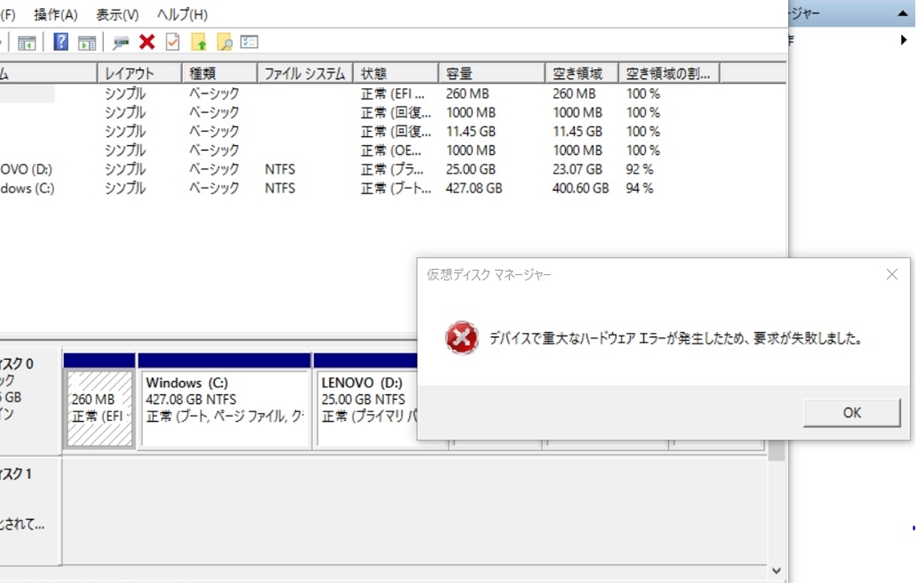
私たちが日常的に使用するデバイスが突然動かなくなると、焦りや不安を感じることがあります。特にデバイスで重大なハードウェアエラーが発生した場合、その影響は計り知れません。これらのエラーは、データの損失や作業の中断を引き起こすことがあり、私たちの生活に大きな影響を与えます。
デバイスで重大なハードウェアエラーとは
デバイスで重大なハードウェアエラーは、機器の正常な動作を妨げる深刻な問題です。このエラーが発生すると、データの損失や作業の中断が生じ、私たちの仕事や日常生活に影響を及ぼすことがあるため、迅速な対処が必要です。
以下に、ハードウェアエラーが意味する具体的な内容を示します:
- コンポーネントの故障:ハードウェアエラーは、特定の部品(例:ハードディスクやメモリモジュール)が故障していることを示します。
- 接続問題:適切な接続がなければ、デバイスは正常に動作しない可能性があります。
- 電源供給不足:不安定な電源がハードウェアエラーにつながることがあります。
- 熱の蓄積:過熱は、ハードウェアに深刻なダメージを与える要因の一つです。
このようなエラーが発生すると、私たちにはどのような影響が及ぶのでしょうか?エラーの発生時には、重要なデータが失われる危険性もあるため、事前の確認やメンテナンスが大切です。また、重大なエラーは即座に専門家による診断が必要であることを理解しておくことも重要です。
主な原因
重大なハードウェアエラーの主な原因について整理する。これにより、対策や予防策を理解しやすくなる。
ハードウェアの故障
- ハードディスクの故障
データ保存用ハードディスクが寿命を迎えることがある。異常な音や読み込みエラーが頻発する場合、早めの交換を考慮する。
- メモリの問題
RAMの不具合によって、システムが不安定になることがある。メモリテストツールを使用し、障害の有無を確認する。
- マザーボードの損傷
コンポーネントが正常に機能するためには、マザーボードが重要だ。明らかな物理的損傷や過熱から影響を受けることがある。
ソフトウェアの不具合
- ドライバの不整合
古いまたは互換性のないドライバが、ハードウェアに影響を与える場合がある。最新のドライバを公式サイトからダウンロードし、インストールする。
- オペレーティングシステムのバグ
ソフトウェアのアップデートが不完全だったり、バグが残ったままの場合、エラーが頻発する。定期的にシステムをチェックし、必要な更新を行う。
- ウイルスやマルウェアの影響
エラーの兆候
重大なハードウェアエラーが発生する前に、いくつかの兆候が現れることがあります。これらの兆候を早期に認識することで、対処が可能になるため、注意が必要です。
パフォーマンス低下
パフォーマンスの低下は、ハードウェアエラーの初期兆候です。アプリケーションの起動や動作が遅くなる場合、次のような原因が考えられます。
- メモリ不足: メモリ使用率が高い場合、不要なプロセスを終了します。
- ストレージの空き容量不足: 大量のデータが保存されている場合、無駄なファイルを削除します。
- ハードディスクの損傷: ディスクチェックツールを使用し、エラーをスキャンします。
- ウイルス感染: 信頼できるアンチウイルスソフトでスキャンし、脅威を排除します。
これらの措置を講じることで、パフォーマンス低下を改善できることが期待されます。
システムのクラッシュ
システムのクラッシュは、より深刻なエラーのサインです。クラッシュの原因を特定するために、次のステップを踏むことが推奨されます。
- エラーメッセージの確認: 発生したエラーコードやメッセージを記録します。
- ログファイルのチェック: システムログを確認し、クラッシュの原因を探ります。
- ハードウェアの接続確認: ケーブルやコンポーネントが正しく接続されているか確認します。
- アップデートの実施: ドライバやファームウェアを最新バージョンに更新します。
エラーの診断方法
デバイスの重大なハードウェアエラーを診断するには、体系的なアプローチが重要です。ここでは、自動診断ツールと手動チェックリストを使った方法について説明します。
自動診断ツール
- デバイスを電源オン – 最初に、デバイスの電源を入れます。
- 診断ソフトウェアをインストール – 互換性のある診断ソフトウェアをインストールします。
- ソフトウェアを起動 – インストールしたソフトウェアを開きます。
- エラーチェックを実行 – メニューから「エラーチェック」オプションを選択します。
- 結果の確認 – 診断結果を確認し、指摘されたエラーに基づいて対策を講じます。
手動チェックリスト
- 接続の確認 – すべてのケーブルや接続ポイントが正しく接続されているか確認します。
- 電源供給の確認 – 電源が正常に供給されているかチェックします。コンセントや電源ケーブルに異常がないか確認します。
- ハードウェアの観察 – 異音や異常な熱を感じないか、ハードウェア部品を目視でチェックします。
- メモリとストレージの状況確認 – メモリの使用状況やストレージの空き容量を確認します。
- ドライバやソフトウェアの更新 – 必要に応じてドライバやオペレーティングシステムの最新バージョンへアップデートします。
解決策と対策
重大なハードウェアエラーに直面した際、迅速な解決策が求められます。ここでは、具体的な対策をいくつか紹介します。
ハードウェアの交換
ハードウェアの交換が必要な場合、以下の手順に従います。
- 故障したコンポーネントを特定する。 デバイスの診断ツールを用いて、問題のあるパーツを見つけます。
- 互換性のある部品を購入する。 修理したい部品と機器のモデルに合ったハードウェアを用意します。
- デバイスの電源を切る。 安全のために、作業前に必ず電源をオフにします。
- 蓋を開ける。 デバイスの説明書に従って、必要な部分を開けます。
- 古いハードウェアを取り外す。 接続されているケーブルを外し、部品を慎重に取り扱います。
- 新しいハードウェアを取り付ける。 取り外したとおりに、新しい部品を正しく取り付けます。
- デバイスの蓋を閉じる。 すべての部品が正常に取り付けられたら、デバイスを元通りにします。
- デバイスの電源を入れる。 新しい部品が正しく動作するか確認します。
ソフトウェアのアップデート
ソフトウェアのアップデートは、エラーを修正する鍵です。以下のステップに従いましょう。
- デバイスを起動する。 まずは通常通りにコンピュータやデバイスを起動します。
- 設定メニューを開く。 デバイスの設定画面にアクセスします。
- アップデートのオプションを探す。 ソフトウェアアップデートのセクションを見つけます。
- 最新のアップデートを確認する。 利用可能な更新があるか確認します。
- アップデートを開始する。 指示に従って、更新プロセスを実行します。
- アップデート完了後に再起動する。 更新後はデバイスを再起動し、正常に動作するか確認します。
Conclusion
私たちはデバイスの重大なハードウェアエラーに直面することで、多くの不安やストレスを感じることがあります。これらのエラーは、日常生活や仕事に深刻な影響を及ぼす可能性があるため、早期発見と適切な対策が不可欠です。定期的なメンテナンスやエラーの兆候に注意を払い、必要な診断を行うことで、問題を未然に防ぐことができます。
また、エラーが発生した際には、冷静に対応し、専門的なサポートを求めることも重要です。私たちのデバイスを守るために、知識を活かし、適切な行動をとることが大切です。