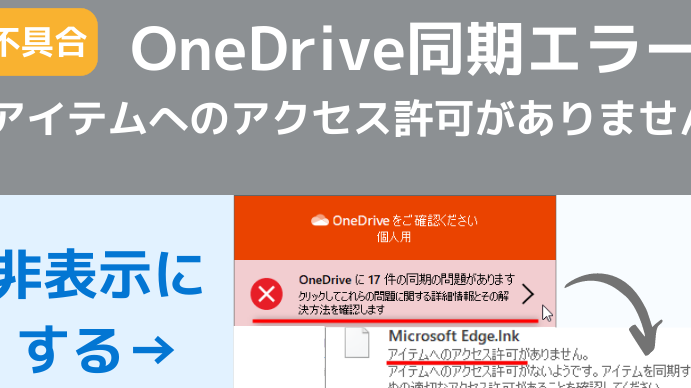
OneDriveを使っていると、時々「OneDriveエラーが消えない」という厄介な問題に直面することがあります。このエラーは、ファイルの同期やアクセスに支障をきたし、私たちの作業効率を大きく損なうことも。どうしてこのエラーが発生するのか、そしてどうやって解決できるのか、気になりませんか?
OneDrive エラーの概要
OneDriveエラーは、ファイルの同期やアクセスに影響を与える問題で、作業効率を低下させる可能性があります。以下に、OneDriveに関する概要とよくあるエラーの種類について詳しく説明します。
OneDrive とは
OneDriveは、Microsoftが提供するクラウドストレージサービスです。主な特徴は以下の通りです。
- ファイルの保存: どこでもアクセス可能なオンラインストレージにファイルを格納できます。
- ファイルの共有: 他のユーザーと簡単にファイルを共有できます。
- リアルタイム同期: 同じアカウントで異なるデバイス間でデータが自動的に同期されます。
- Officeとの統合: Microsoft Officeアプリとシームレスに連携し、ドキュメントを直接OneDriveに保存できます。
よくあるエラーの種類
- 同期エラー: ファイルが他のデバイスと同期しない場合、特にエラーメッセージが表示されます。
- 接続エラー: インターネット接続の問題により、OneDriveが正常に機能しないことがあります。
- アクセス権エラー: 他のユーザーと共有されたファイルにアクセスできないことがあります。
- ストレージ不足エラー: ストレージがいっぱいの場合、新しいファイルのアップロードができません。
エラーの原因
OneDriveのエラーが消えない原因にはいくつかの要因があります。以下に、主要な原因を説明します。
ネットワークの問題
ネットワーク接続の不安定さが原因で、OneDriveのエラーが発生することがあります。以下の手順で確認できます。
- Wi-Fiの接続を確認する。 デバイスが正しくWi-Fiに接続されているかチェックします。
- 有線接続を試す。 無線が不安定な場合は、有線のネットワークを使用します。
- ルーターの再起動を行う。 電源を切り、数秒後に再度入れます。
- インターネット速度をテストする。 スピードテストを実施し、必要な速度が出ているか確認します。
ソフトウェアの不具合
- OneDriveアプリを再起動する。 アプリを閉じて、再度開きます。
- アプリの最新バージョンを確認する。 Microsoft Storeや公式サイトで更新があるか確認します。
- デバイスのOSを更新する。 スマートフォンやPCの最新のOSバージョンにアップデートします。
- バックグラウンドアプリを終了する。 不要なアプリを終了し、リソースを解放します。
OneDrive エラーの解決方法
OneDriveエラーを解決するための具体的な対策を遵守します。以下の手順を参考に、問題の解決を図ります。
基本的な対策
- OneDriveアプリを再起動する
アプリを終了し、再度開きます。この操作が問題を解消することがあります。
- インターネット接続を確認する
Wi-Fiや有線接続の状況をチェックし、接続が安定しているかを確認します。切断されている場合、再接続します。
- デバイスを再起動する
PCやスマートフォンを再起動することで、キャッシュクリアや設定がリセットされることがあります。
- OneDriveの更新を確認する
ストアからアプリの最新バージョンをダウンロードし、インストールします。アップデートには改善や不具合修正が含まれています。
- 設定を見直す
OneDriveの設定を確認し、同期オプションが正しく設定されていることを確認します。必要に応じて設定を変更します。
詳細なトラブルシューティング
- 同期の状態を確認する
アプリ内の同期アイコンを確認し、エラーの詳細を取得します。エラーメッセージが表示される場合、対処法を参照します。
- ストレージ容量を確認する
OneDriveのストレージが満杯かどうかをチェックし、必要なファイルを削除してスペースを確保します。
- コンピュータのファイアウォール設定を確認する
ファイアウォールがOneDriveの通信を妨げている場合、設定を見直し、必要なポートを許可します。
- OneDriveの修復を行う
Windowsの設定からアプリを修復するオプションを使用し、アプリが正しく動作するようにします。
- Microsoftサポートに問い合わせる
上記の対策で解決しない場合は、Microsoftの公式サポートに連絡し、専門的なアドバイスを受けます。
エラーが消えない場合の対処法
OneDriveのエラーが消えない場合、適切なアクションを取ることが重要です。以下の対処法を試すことで、問題を解決できる可能性があります。
サポートに連絡する
エラーが続く場合、Microsoftのサポートに連絡することが解決の手助けになります。以下の手順でサポートにアクセスできます。
- Microsoftの公式サイトを訪れる。
- ヘルプとサポートのセクションを探す。
- 必要なサポートオプションを選択する。(チャット、電話、メールなど)
- 問題の詳細を入力する。エラーの具体的な内容を伝える。
- サポートからの指示に従う。
このプロセスに従うことで、迅速な対応が得られるはずです。
他のクラウドサービスの検討
可能性として、OneDrive以外のクラウドサービスを検討することも選択肢として有効です。以下の手順で他のサービスを調査できます。
- 人気のクラウドサービスをリストアップする。(例:Google Drive, Dropbox, Box)
- 各サービスの機能を比較する。料金やストレージ容量、使い勝手を確認する。
- 必要な機能を見定める。ファイル共有、同期速度、セキュリティ面を検討する。
- 最適なサービスを選ぶ。自分たちのニーズに合ったものを選ぶ。
- 選んだサービスにデータを移行する。新しい環境での運用を開始する。
Conclusion
OneDriveのエラーが消えない問題に直面しているときは、冷静に対処することが大切です。私たちが提案した解決策を試すことで、多くの場合、問題を解決できるでしょう。ネットワーク接続やアプリの確認を行うことで、エラーを解消する手助けになります。
それでも問題が解決しない場合は、Microsoftのサポートに連絡することを忘れずに。私たちのニーズに合ったクラウドサービスを見つけることも、長期的な解決策として考慮すべきです。OneDriveをより快適に利用するために、これらのステップを実行していきましょう。