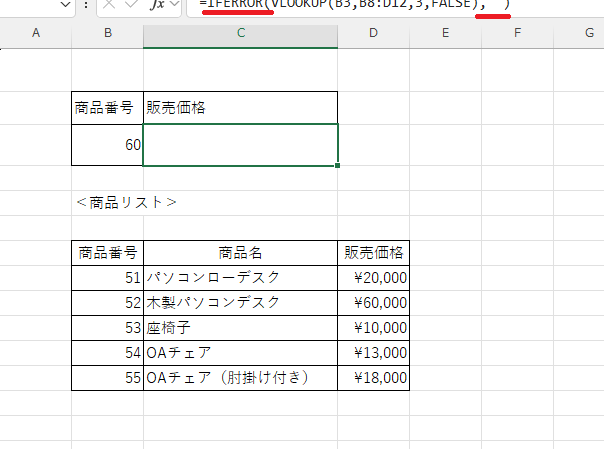
私たちは日々の作業で、データ処理や分析を行う際に、エラーが発生することがよくあります。この時、エラーを適切に処理することが重要です。特に、Excelの「IFERROR」関数を使うことで、エラーを簡単に管理できますが、結果が空白になる場合もあります。この「iferror 空白」というテーマについて、私たちがどのように対処できるのかを探っていきましょう。
iferror 空白の基本
iferror 関数はエラー処理に役立つツールです。しかし、結果が空白になる場合、適切な使い方が求められます。ここでは、iferror 関数の基本と空白の役割について詳しく見ていきます。
iferror 関数の概要
iferror 関数は、式や計算でエラーが発生した際に、エラーを処理するために使用します。エラーが発生しない場合、元の値を返します。構文は以下の通りです。
IFERROR(式, 値_ifエラー)
ここで「式」は評価したい計算や関数を指し、「値_ifエラー」はエラーが発生した場合に返される値です。例えば、次のようになります。
=IFERROR(A1/B1, "計算エラー")
この例では、B1が0の場合、”計算エラー”と表示されます。
空白の役割
iferror 関数によって、エラーの代わりに空白やメッセージを表示することができます。空白を利用することで、スプレッドシートがスッキリとし、未入力や不明なデータを示すのに役立ちます。具体的な使い方は以下のようになります。
- エラーが発生する可能性のある式を入力します。
- その式を iferror 関数で囲みます。
- 第2引数に空白を指示します。
- 結果として返される空白を確認します。
例として、次のように入力できます。
=IFERROR(A1/B1, "")
iferror 空白の使用例
IFERROR関数を使ってデータ処理を行う際、空白を指定することが有効です。この方法により、見やすく整理されたスプレッドシートを作成できます。
Excelでの実践
- データが入ったセルを選択します。
- 数式バーに「=IFERROR(」と入力します。
- エラーが発生する可能性のある式を続けて入力します。
- カンマを入力し、「””」を入力して空白を指定します。
- 「)」で数式を完結させ、Enterキーを押します。
この手順で、エラーが発生した場合に空白を表示させることができます。たとえば、ゼロ除算のエラーが発生した際に、セルが空白のまま残るため、データが見やすくなります。
Google スプレッドシートでの応用
- データが入力されたセルをクリックします。
- 数式バーに「=IFERROR(」と入力します。
- エラーの可能性がある数式を書き続けます。
- カンマの後に「””」を入力して空白を設定します。
- 「)」を付け加え、Enterキーを押します。
iferror 空白の利点
IFERROR関数を使用することで、空白を活用する利点が多く存在します。空白の活用は、スプレッドシートの見栄えを改善し、データの処理を円滑に行うのに役立ちます。
エラーメッセージの非表示
エラーメッセージを非表示にすることは、スプレッドシートを整理する上で重要です。次のステップで、エラーメッセージを隠す方法を確認します。
- 対象のセルを選択します。
- 数式バーに「=IFERROR(」と入力します。
- エラーが発生する式を入力します。
- カンマの後に「””」を入力して空白を指定します。
- 閉じ括弧「)」を入力して、数式を完了します。
これにより、エラーが発生した場合でも、スプレッドシートはエラーメッセージではなく空白を表示します。
データ処理の効率化
データ処理の効率化は、特に大量のデータを扱う際に重要です。IFERROR関数を使った空白の利用方法は以下の通りです。
- エラーが発生する可能性のあるデータの範囲を特定します。
- 対象の範囲にIFERROR関数を適用します。
- エラーが発生する式を入力後、空白を指定します。
- 数式を複製して、同様のセルにも適用します。
注意点と制限
IFERROR関数を使用する際には、いくつかの注意点と制限があります。これらを理解することで、より効果的にエラー処理を行うことができます。
使用時の落とし穴
IFERROR関数によるエラー処理は便利ですが、次のような落とし穴も存在します。
- 式の構文エラーが発生することがあります。IFERROR関数自体が正しい形式で記述されていないと、正しい結果を得られません。
- 空白の扱いには注意が必要です。IFERRORで空白を指定すると、後でセルを利用する際に混乱を招くこともあります。
- 本来のエラー原因を隠すことになりかねません。問題を特定しにくくなる場合があります。
- 他のエラー対策を考慮する必要があります。IFERRORだけでは全てのシナリオをカバーできないこともあります。
他の関数との組み合わせ
IFERROR関数は、他の関数と組み合わせることでさらに効果を発揮します。以下のような関数を一緒に使うことを考えましょう。
- IF関数と併用することで、特定の条件下で異なる値を返すことができます。
- VLOOKUP関数と組み合わせると、データが見つからない場合にエラーを管理できます。
- ISERROR関数を使うことで、エラーが発生した場合に別の対策を講じることも可能です。
- SUM関数など他の計算関数と合わせて使うことで、計算結果の信頼性を高められます。
Conclusion
IFERROR関数を活用することでエラー処理が大幅に改善されることを実感できました。空白を利用することでスプレッドシートが整理され見やすくなりデータ処理がスムーズに進むことが分かります。エラーを隠すのではなく適切に管理することで、より信頼性の高いデータ分析が可能になります。
今後もIFERROR関数を他の関数と組み合わせて使いこなしエラー処理を強化していきましょう。空白の使い方をマスターすることで、私たちのデータ分析はさらに効果的になるはずです。